跳到內容
vProxy Cloud文檔中心

模組包

從 Modrinth 或 CurseForge 一鍵安裝模組包。

在「軟體 → 模組包」可以從 Modrinth 或 CurseForge 一鍵安裝模組包,系統會自動切換成對應的伺服器版本與 Java。

玩家也要安裝同一個模組包

玩家要用 Modrinth App 或 Prism Launcher 等啟動器,安裝同一個模組包的相同版本,才能進入伺服器。
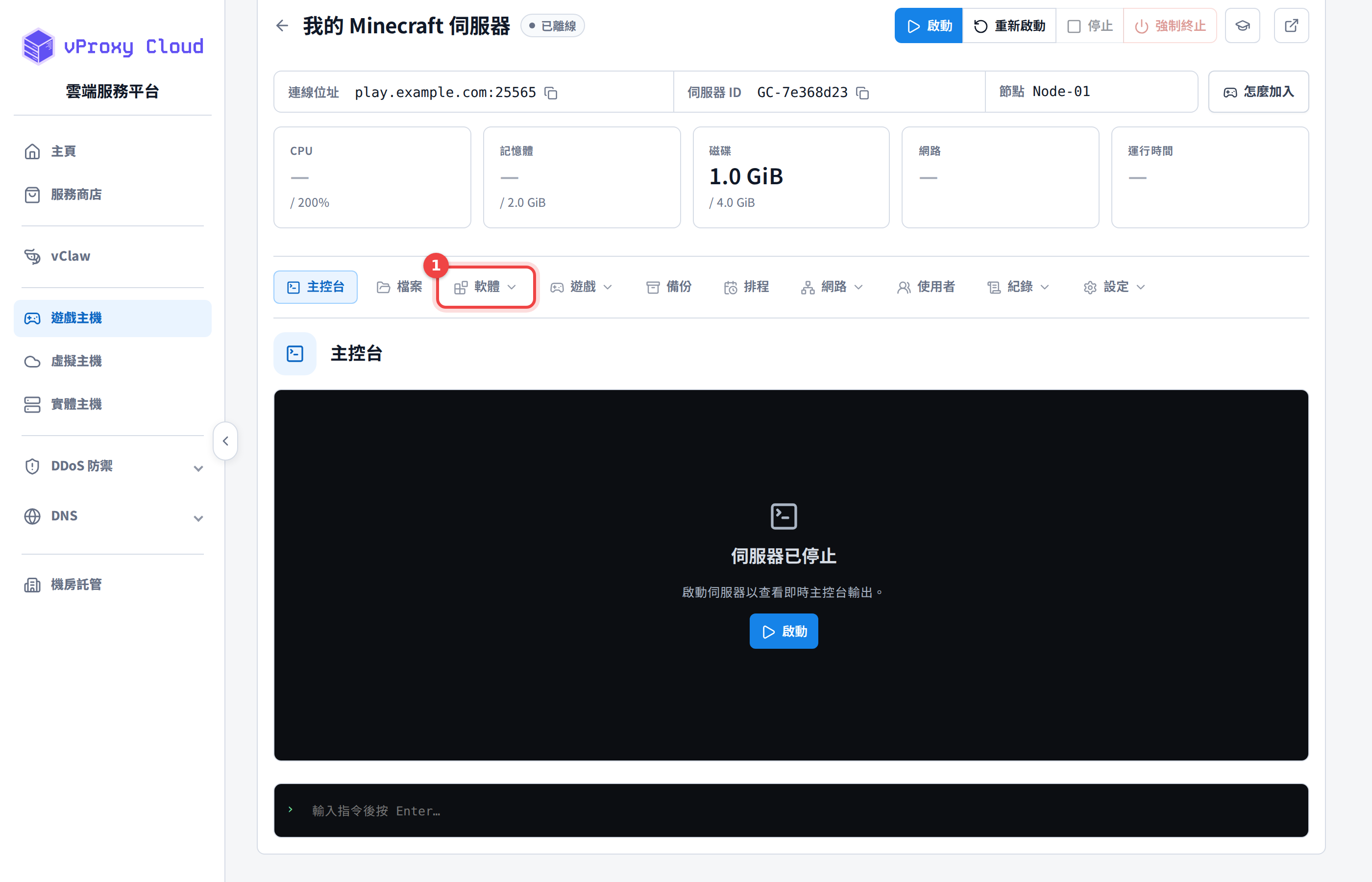
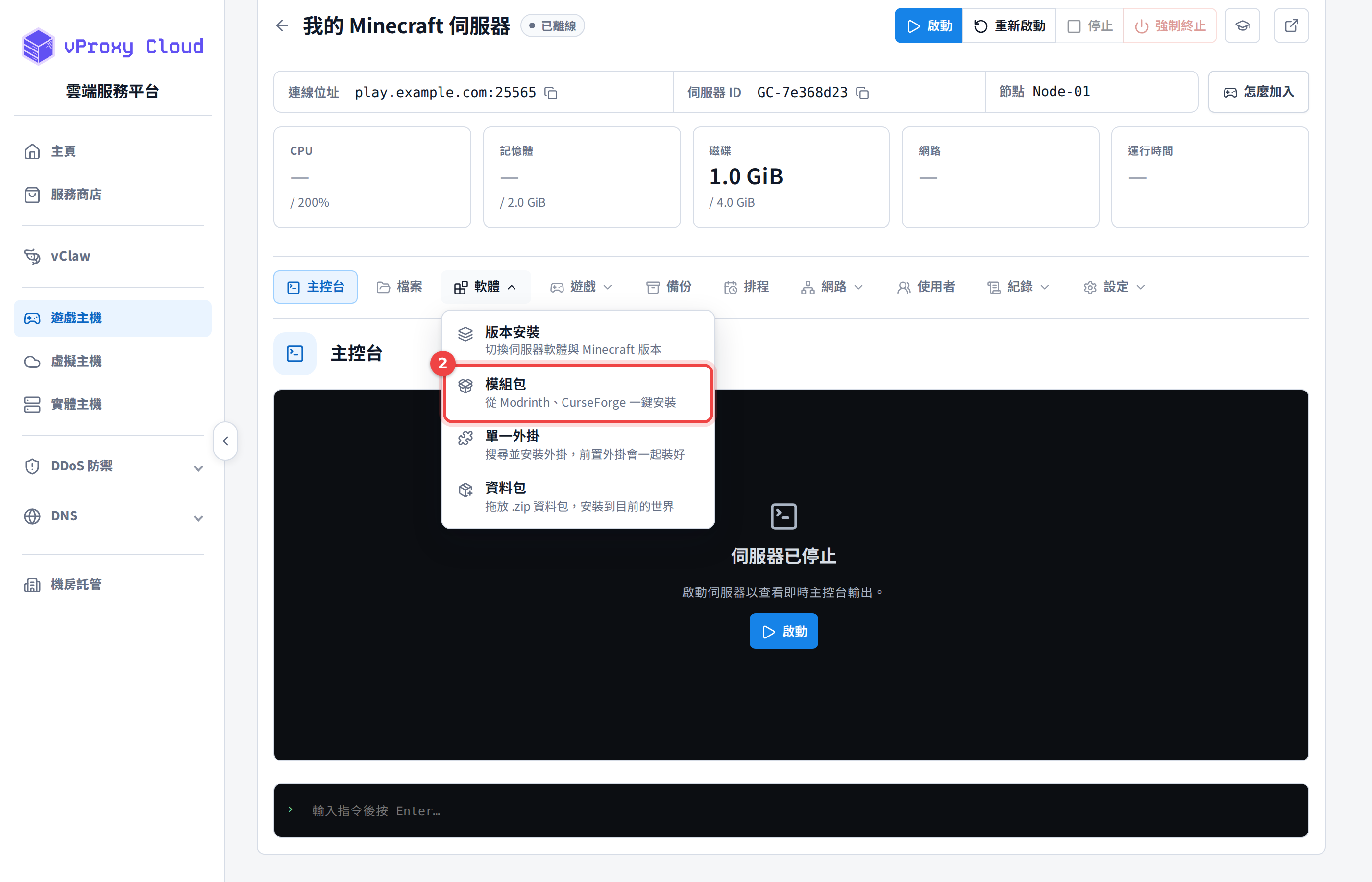
一鍵安裝模組包 步驟 1:在伺服器頁面上方點「軟體」,打開選單
在伺服器頁面上方點「軟體」,打開選單。
一鍵安裝模組包 步驟 2:選「模組包」
選「模組包」。
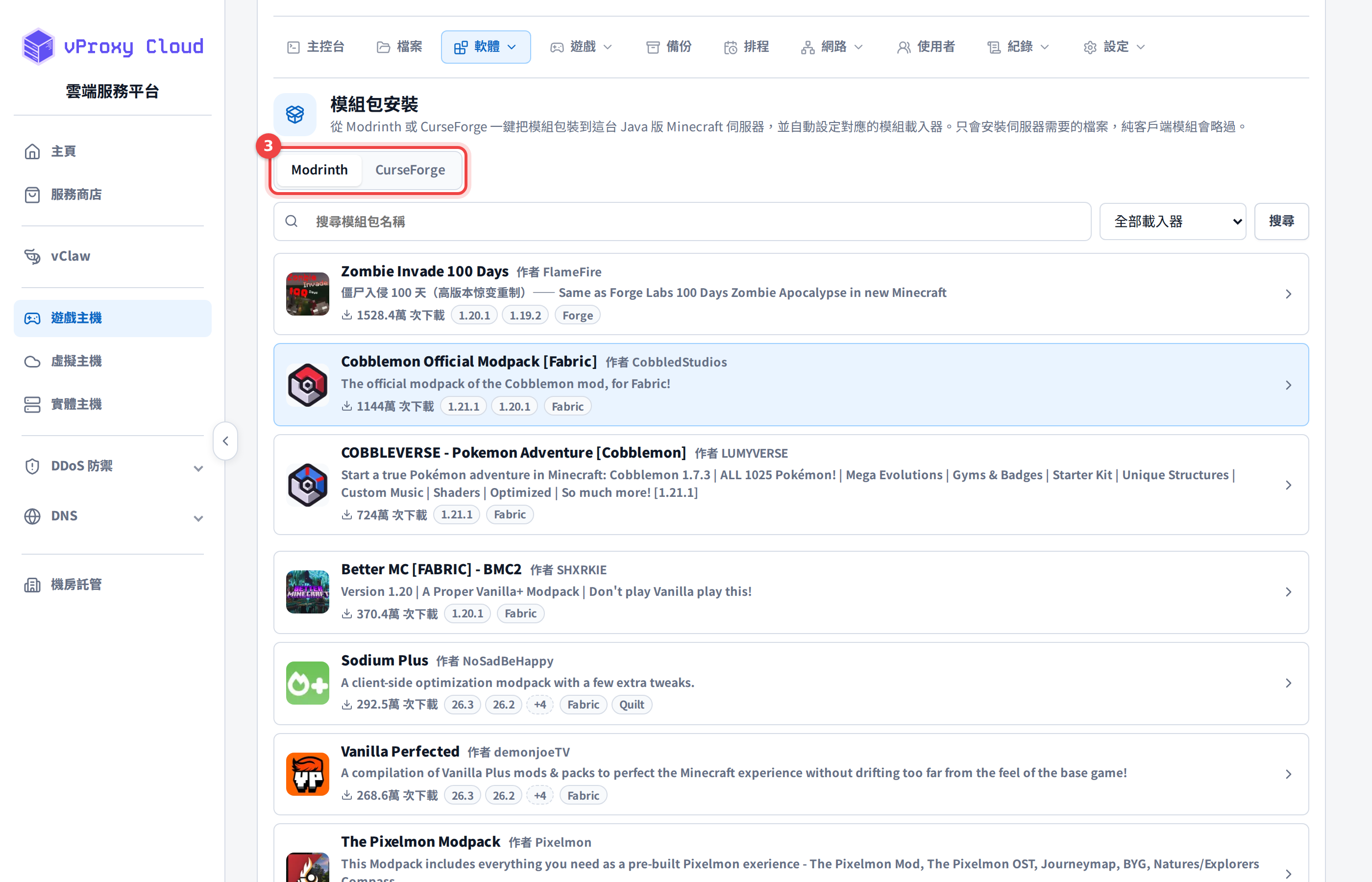
一鍵安裝模組包 步驟 3:先選模組包來源:Modrinth 或 CurseForge
先選模組包來源:Modrinth 或 CurseForge。兩邊的模組包不同,找不到可以換另一邊找。
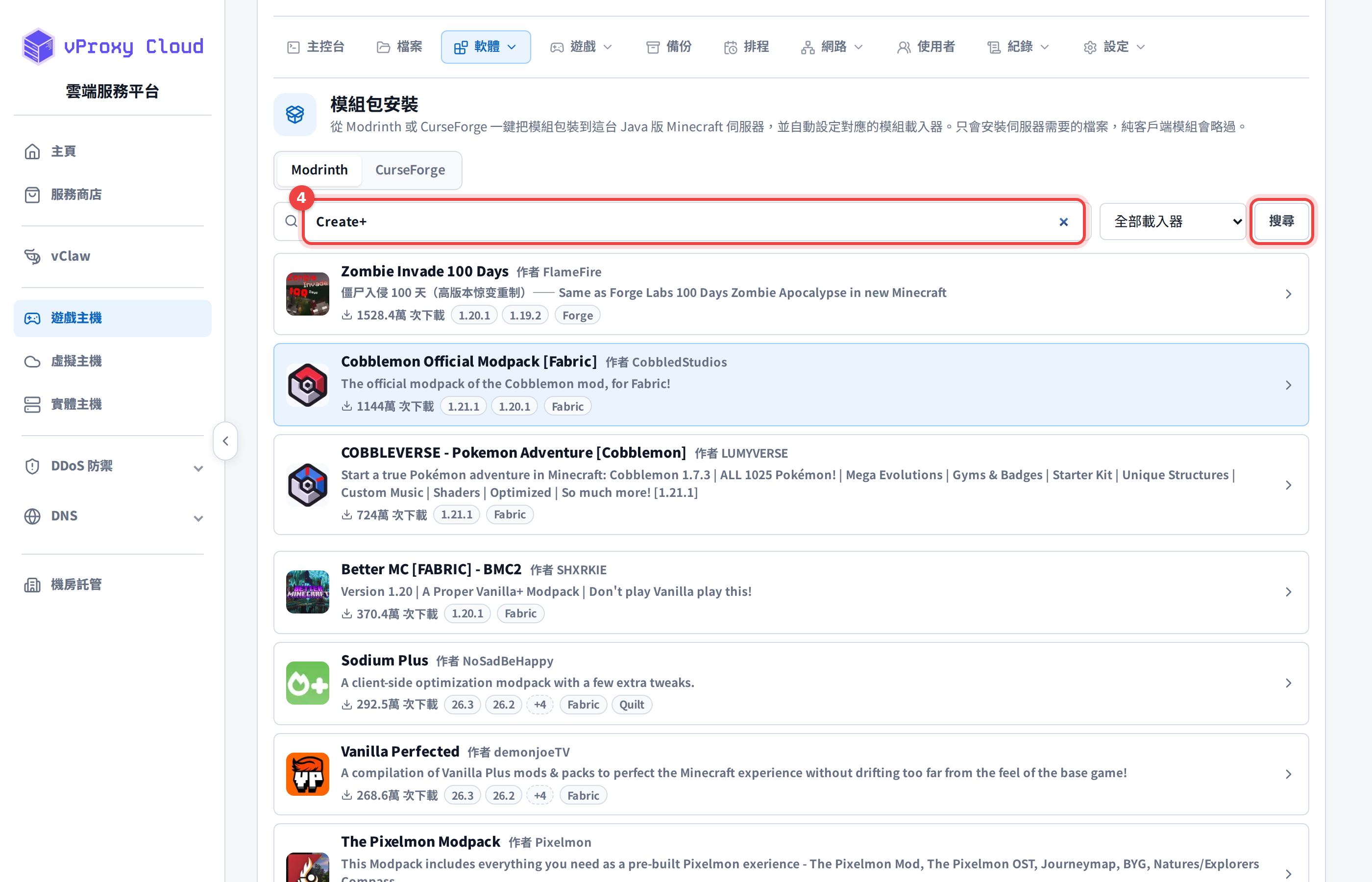
一鍵安裝模組包 步驟 4:在搜尋框輸入模組包名稱(這裡以 Create+ 為例),也可以用旁邊的選單只看 Fabric、Forge 等載入器
在搜尋框輸入模組包名稱(這裡以 Create+ 為例),也可以用旁邊的選單只看 Fabric、Forge 等載入器。輸入後按「搜尋」。
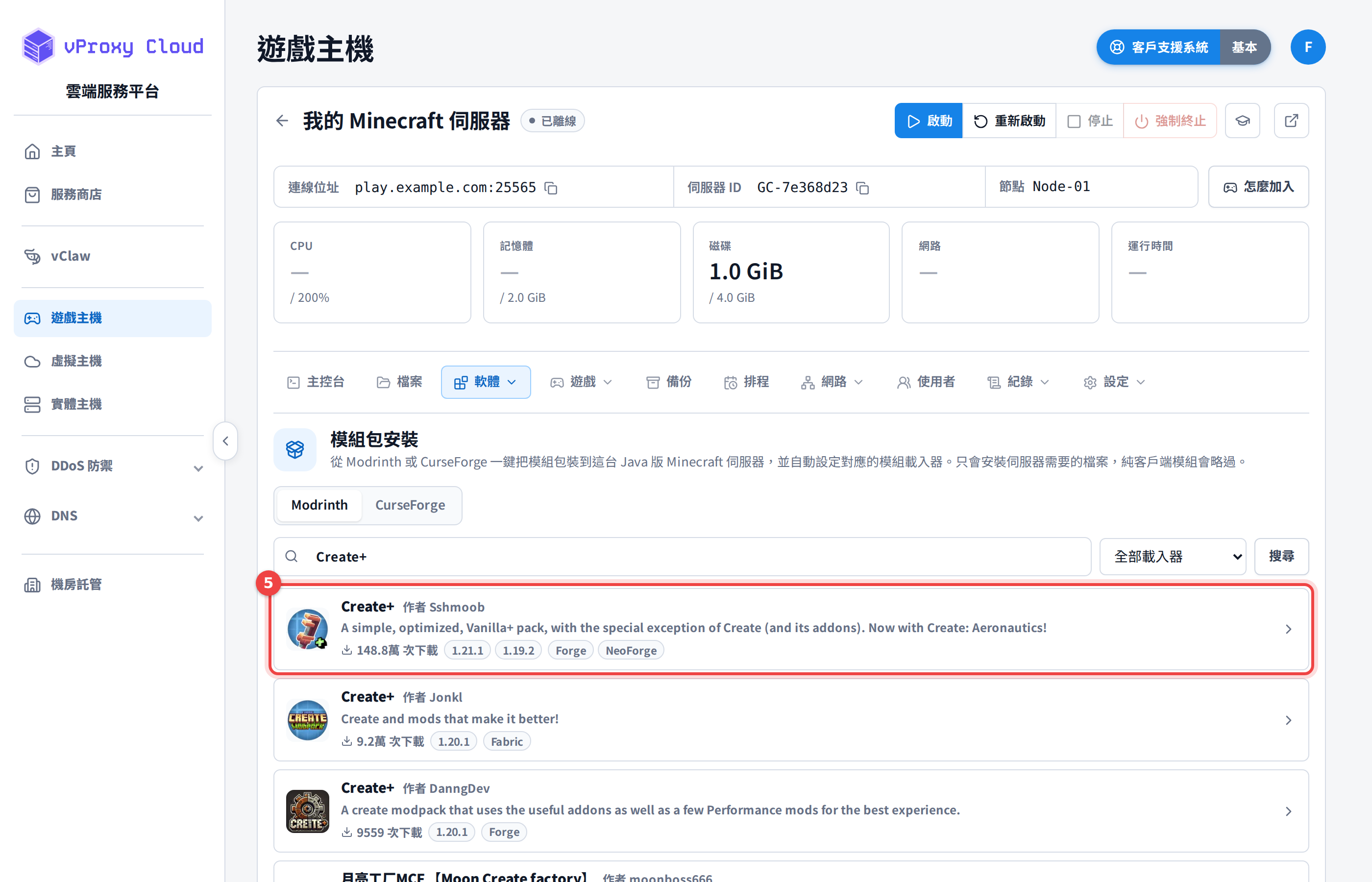
一鍵安裝模組包 步驟 5:點選你要的模組包
點選你要的模組包。
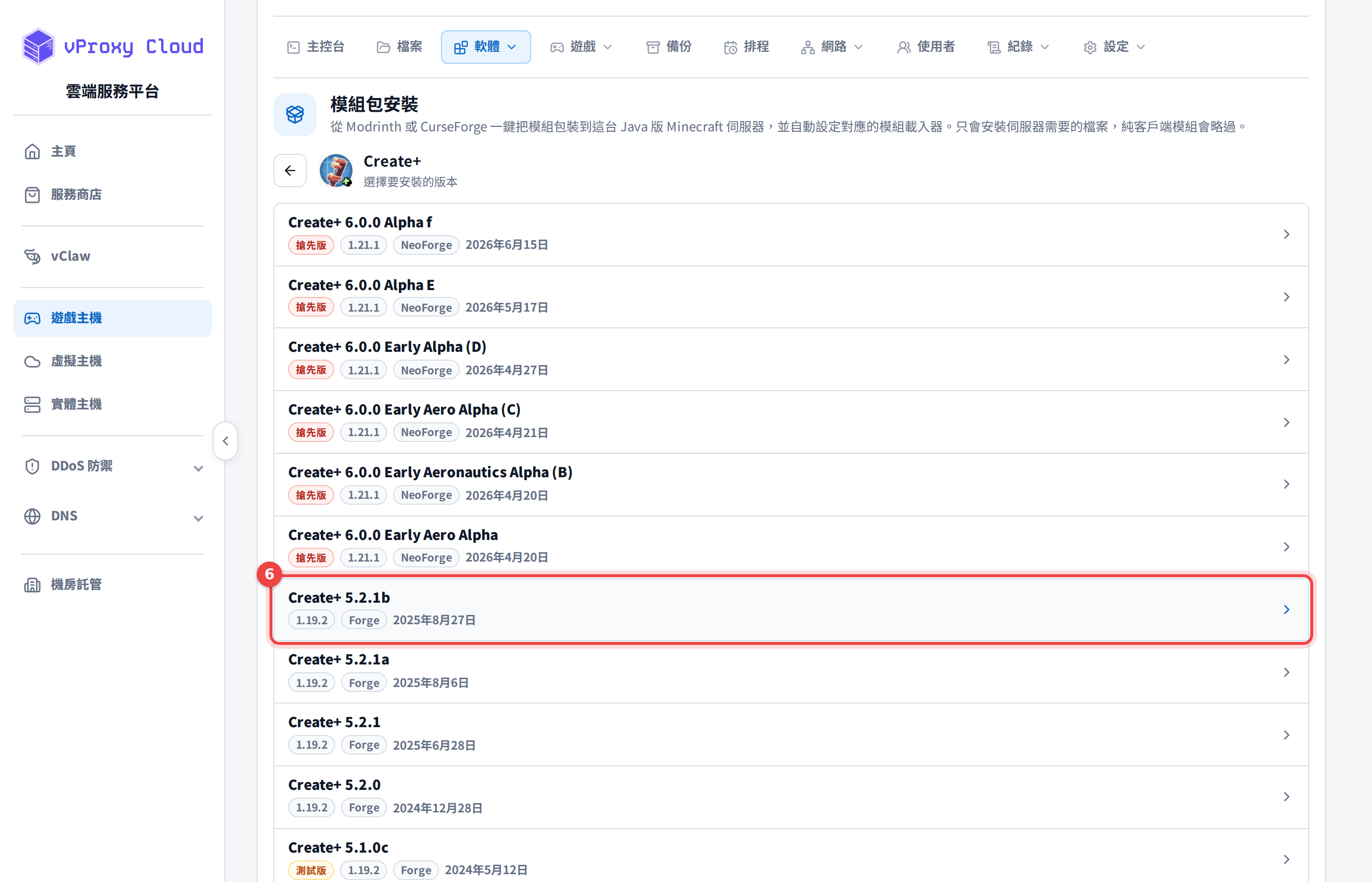
一鍵安裝模組包 步驟 6:選擇模組包版本
選擇模組包版本。每個版本旁邊會標示 Minecraft 版本與載入器,標「搶先版」「測試版」的可能不穩定,建議選一般正式版。
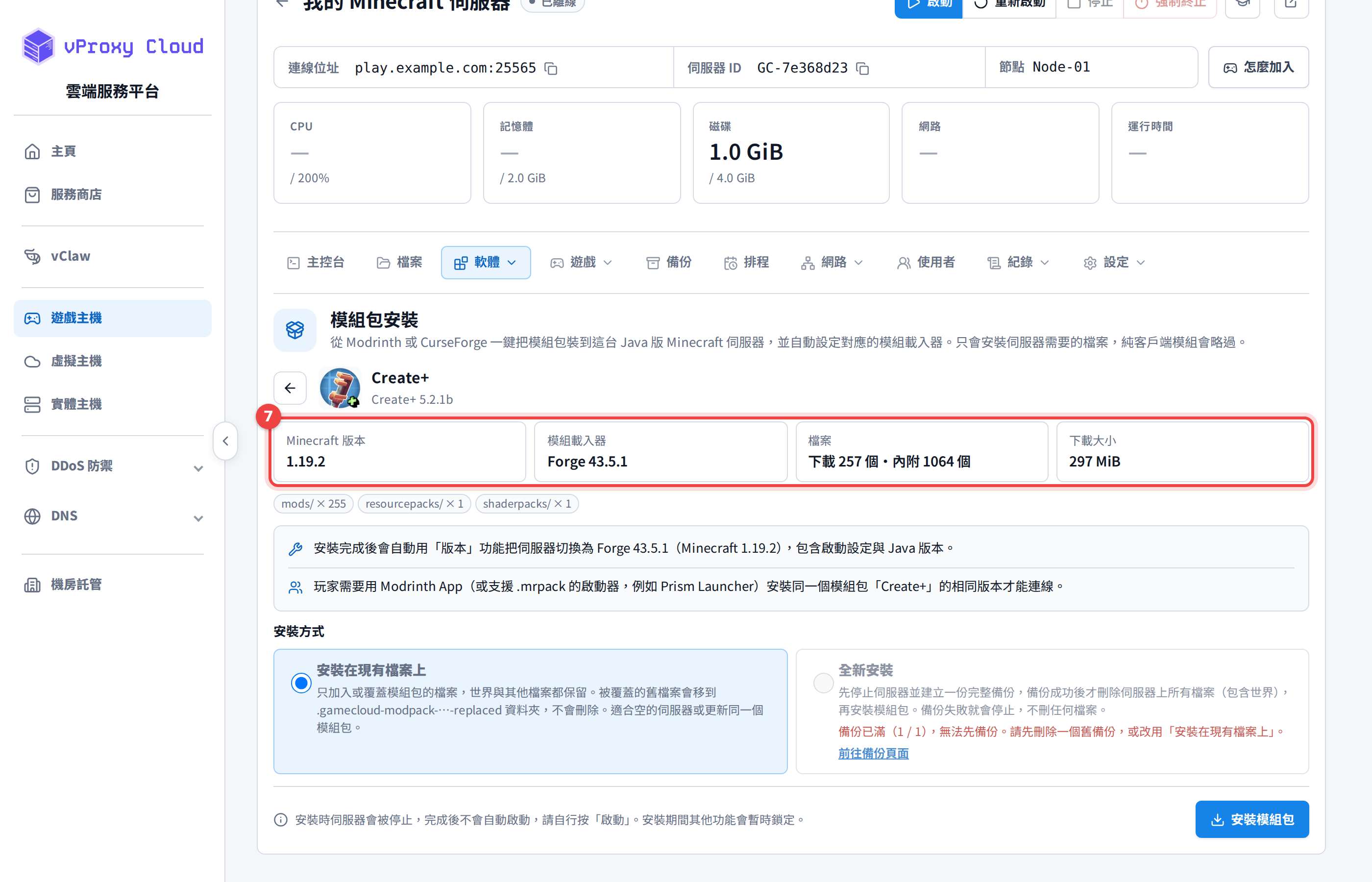
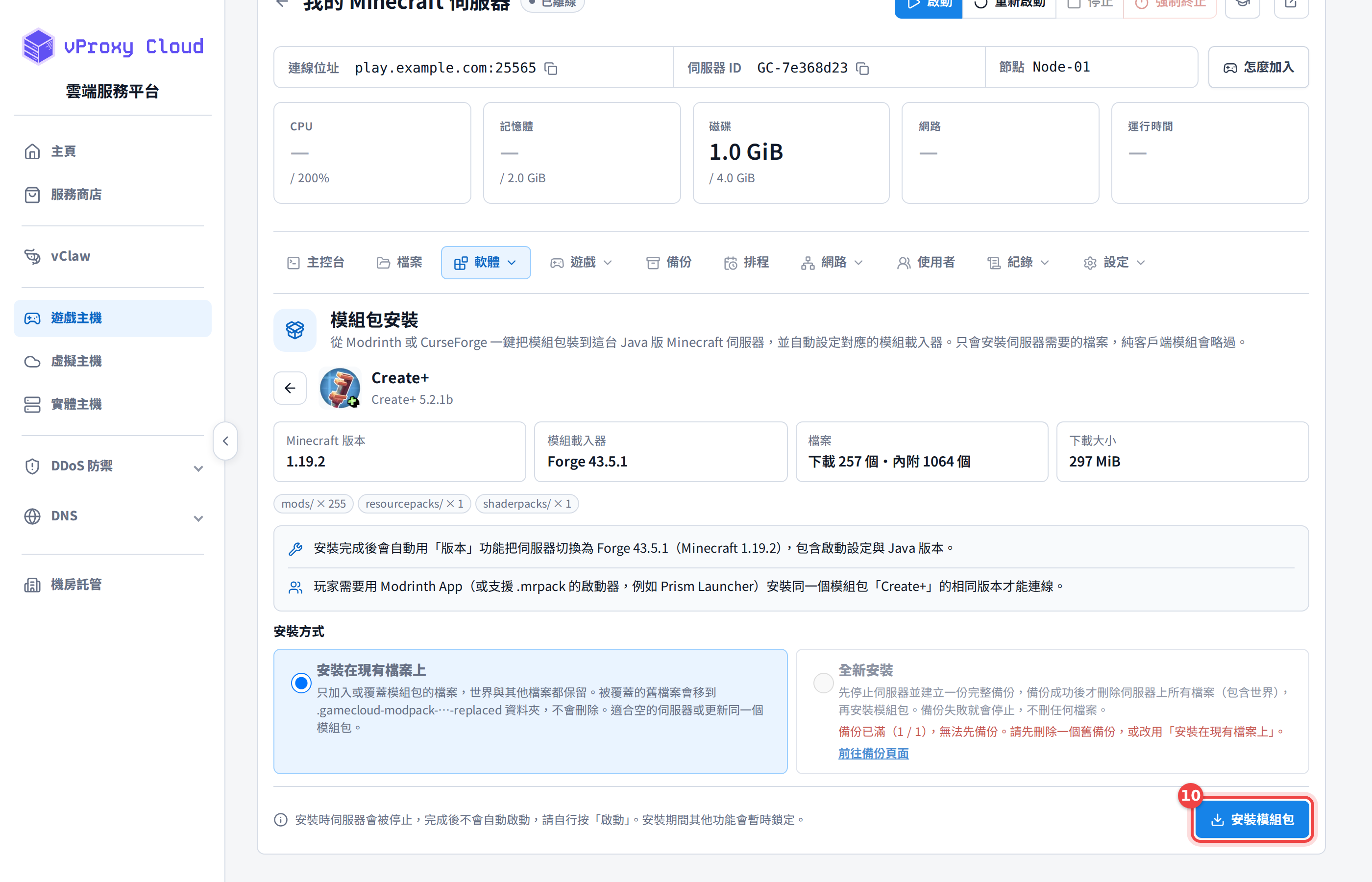
一鍵安裝模組包 步驟 7:系統會整理好安裝內容:Minecraft 版本、模組載入器、要下載的檔案數量與大小
系統會整理好安裝內容:Minecraft 版本、模組載入器、要下載的檔案數量與大小。安裝完成後會自動切換成對應的伺服器版本與 Java。
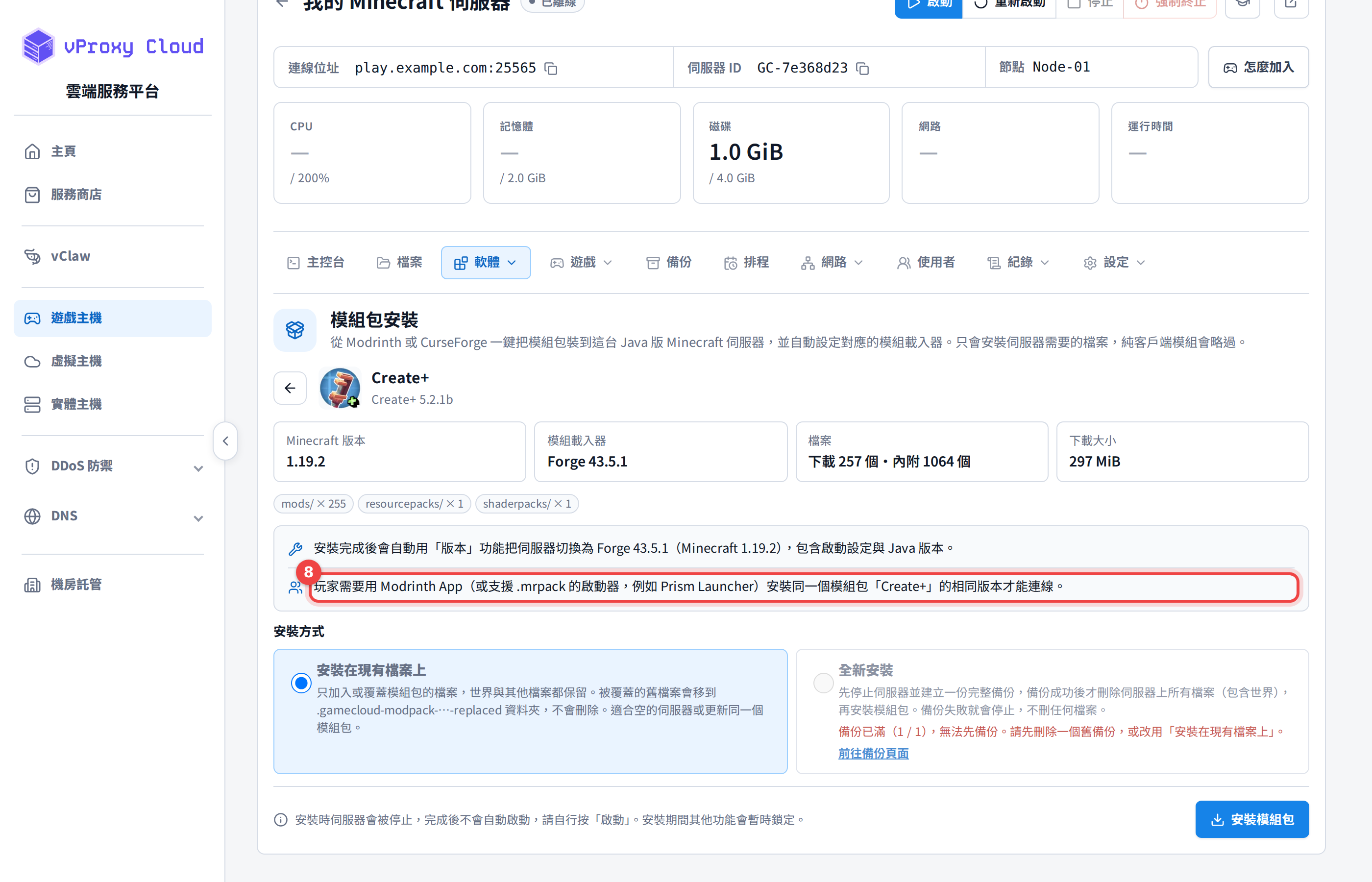
一鍵安裝模組包 步驟 8:注意這行提醒:玩家也要用 Modrinth App 或 Prism Launcher 等啟動器,安裝同一個模組包的相同版本才能進伺服器
注意這行提醒:玩家也要用 Modrinth App 或 Prism Launcher 等啟動器,安裝同一個模組包的相同版本才能進伺服器。
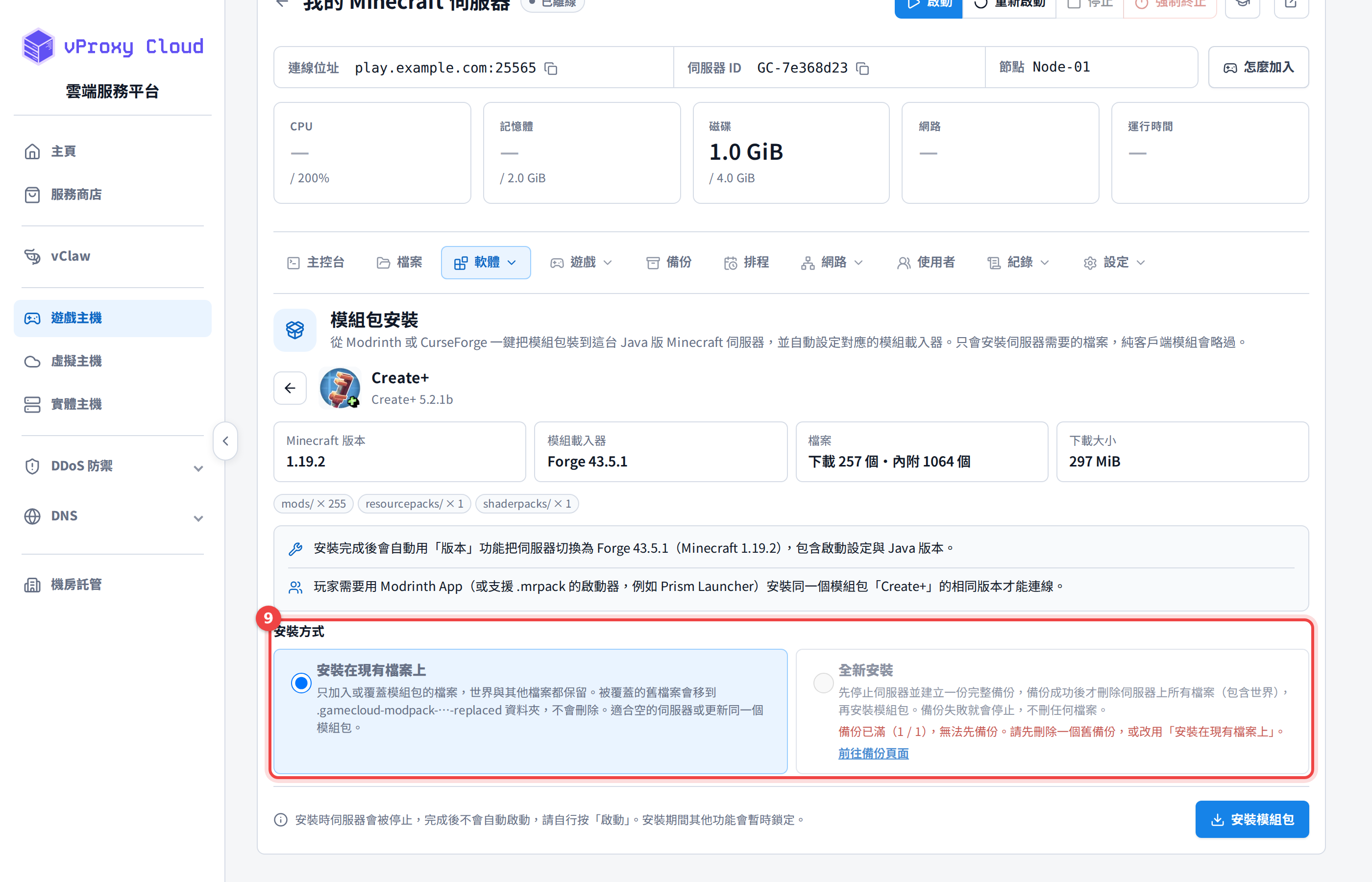
一鍵安裝模組包 步驟 9:選擇安裝方式:「安裝在現有檔案上」會保留世界和其他檔案;「全新安裝」會先自動備份,再清空伺服器重新安裝(備份額度滿了就不能選)
選擇安裝方式:「安裝在現有檔案上」會保留世界和其他檔案;「全新安裝」會先自動備份,再清空伺服器重新安裝(備份額度滿了就不能選)。
一鍵安裝模組包 步驟 10:確認後按「安裝模組包」
確認後按「安裝模組包」。安裝過程會顯示進度,完成後到主控台啟動伺服器即可。(模組包檔案較多,通常需要幾分鐘)

最後更新