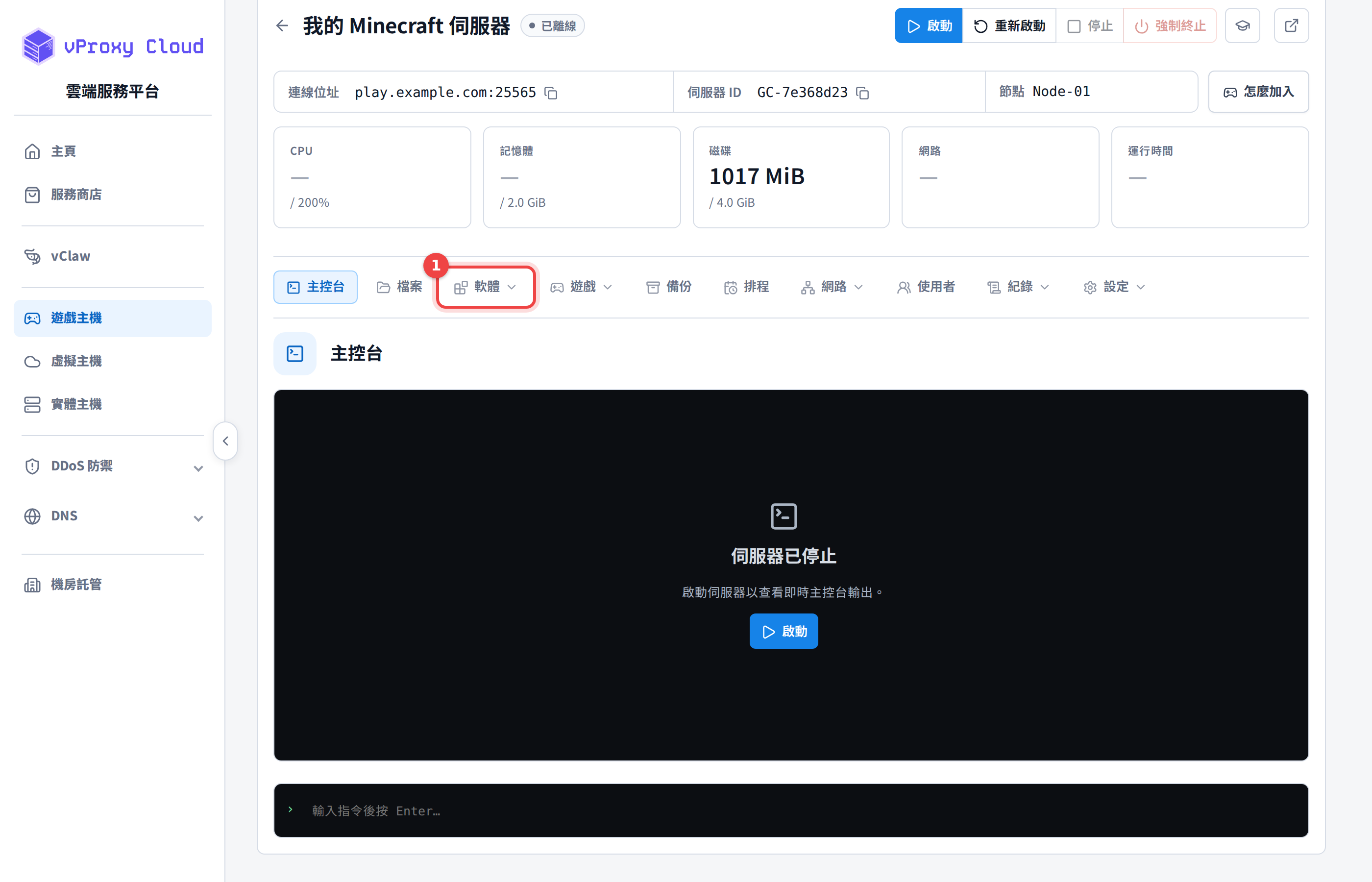
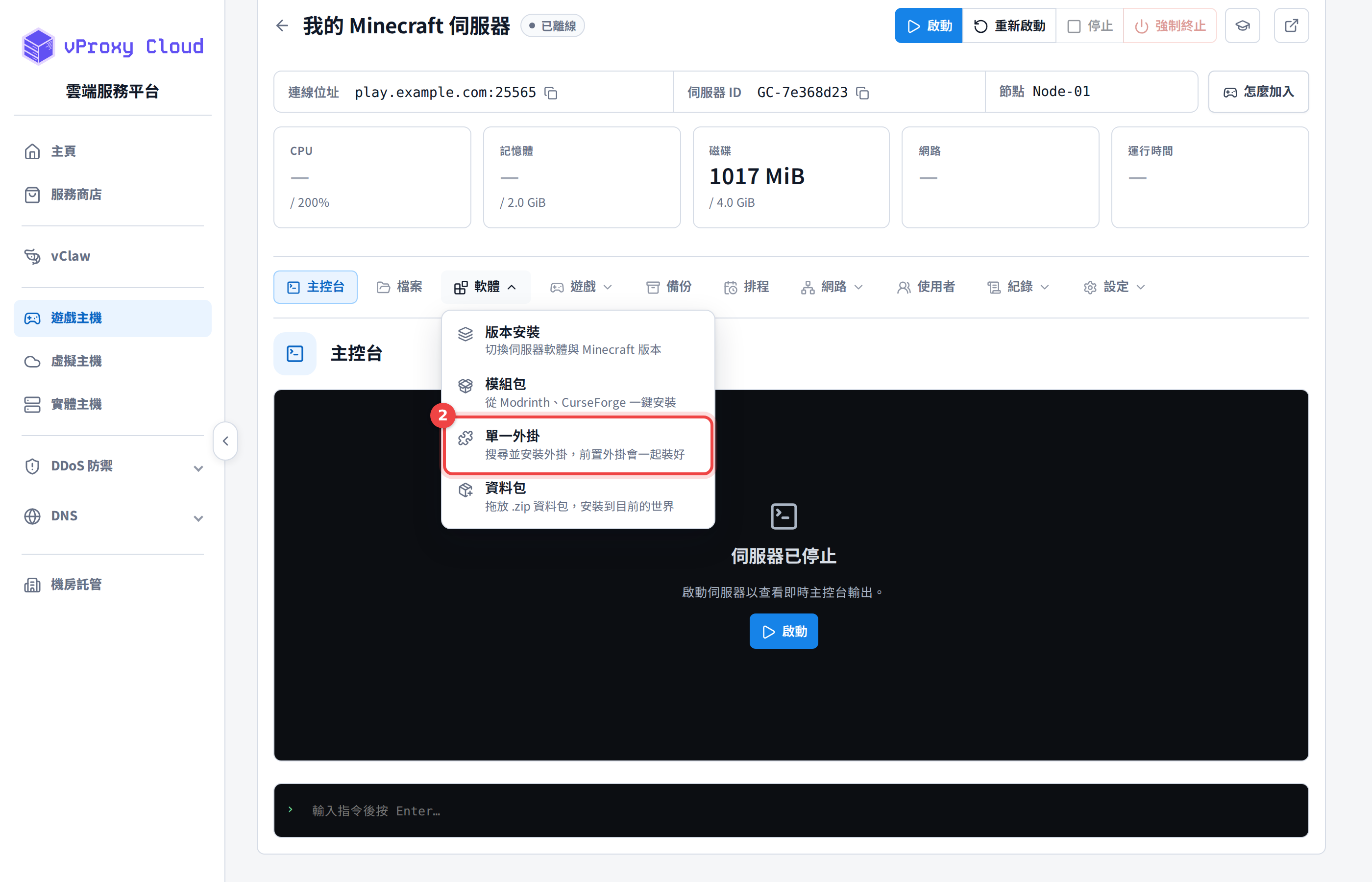
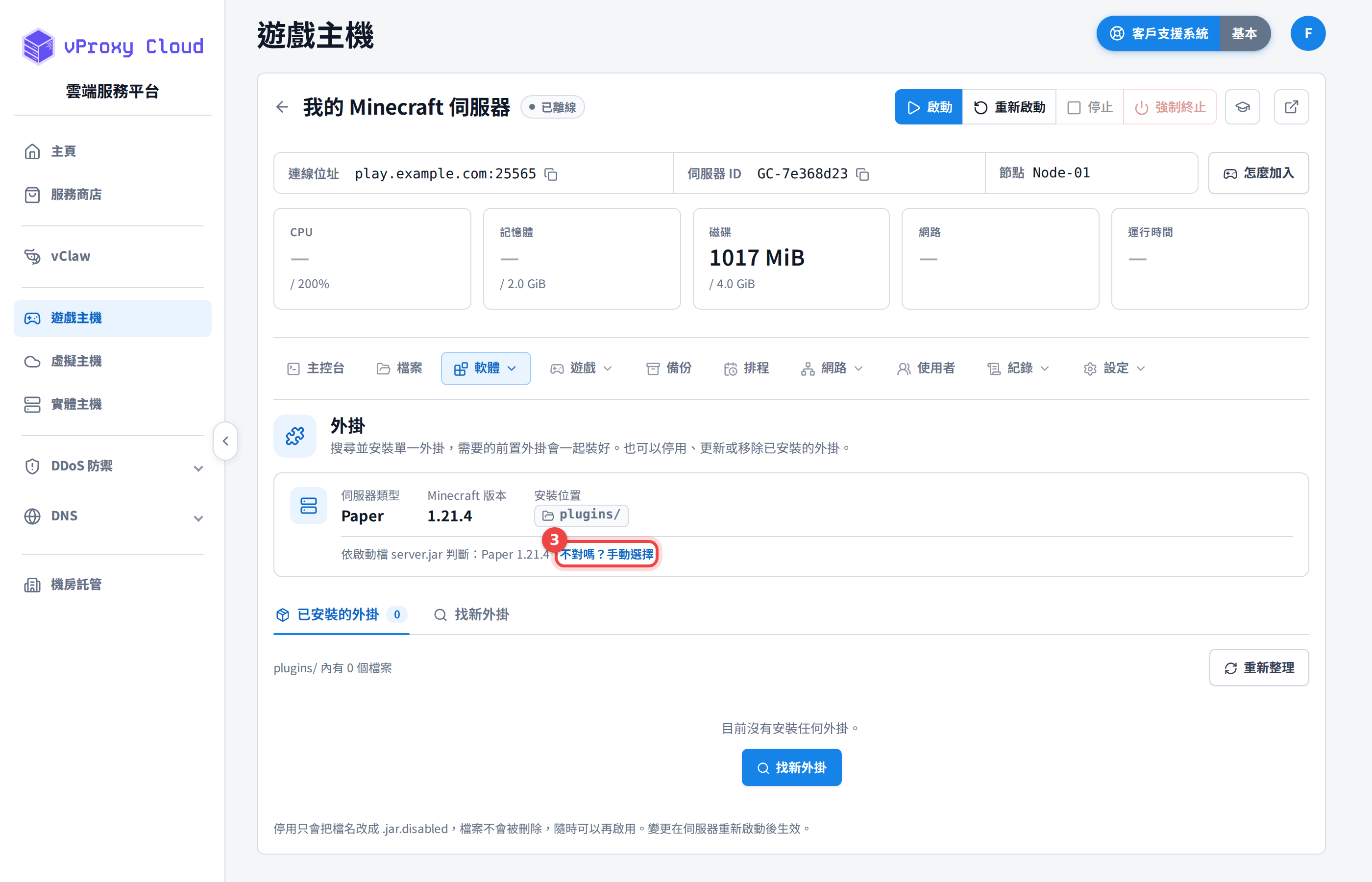
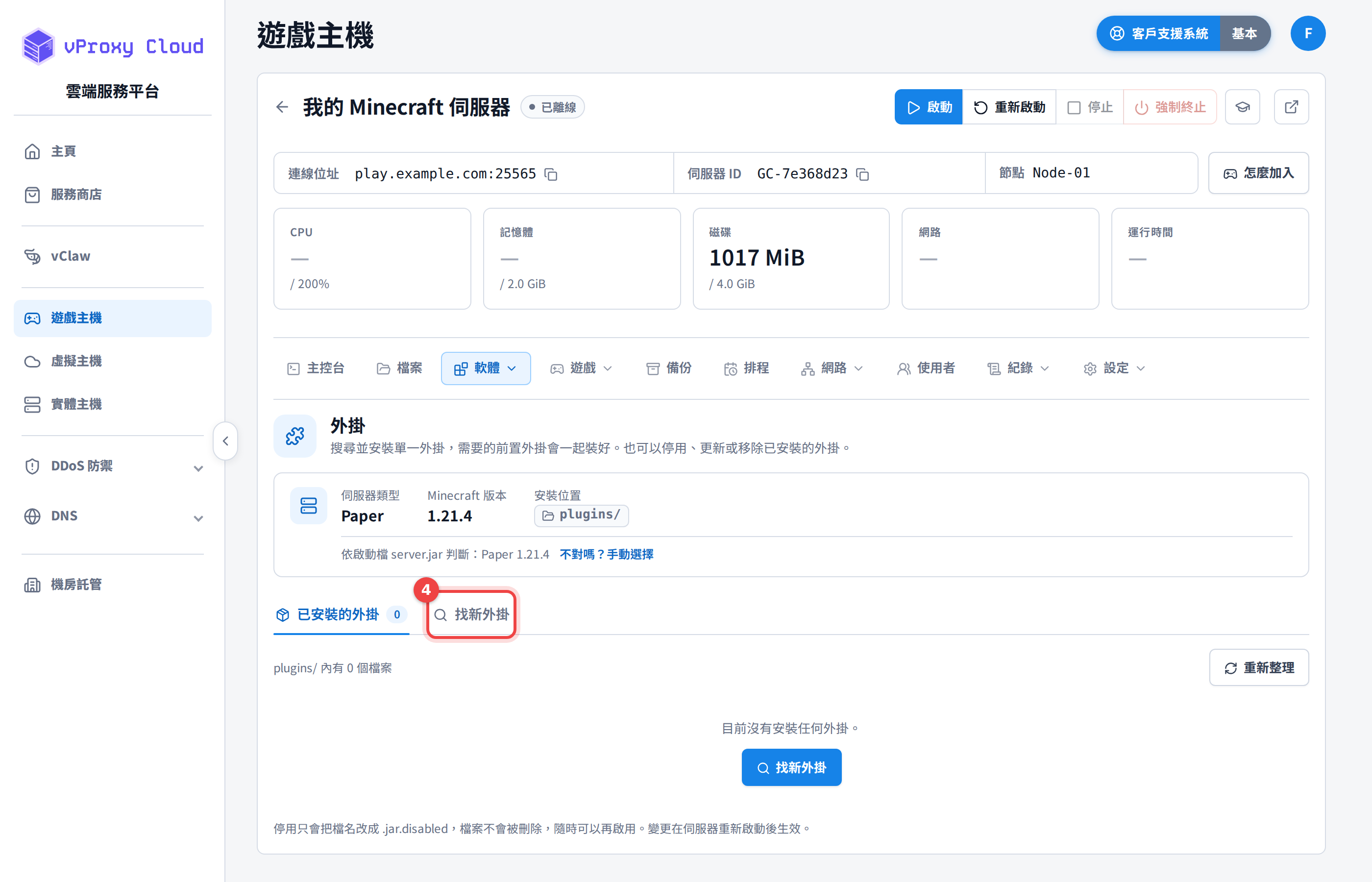
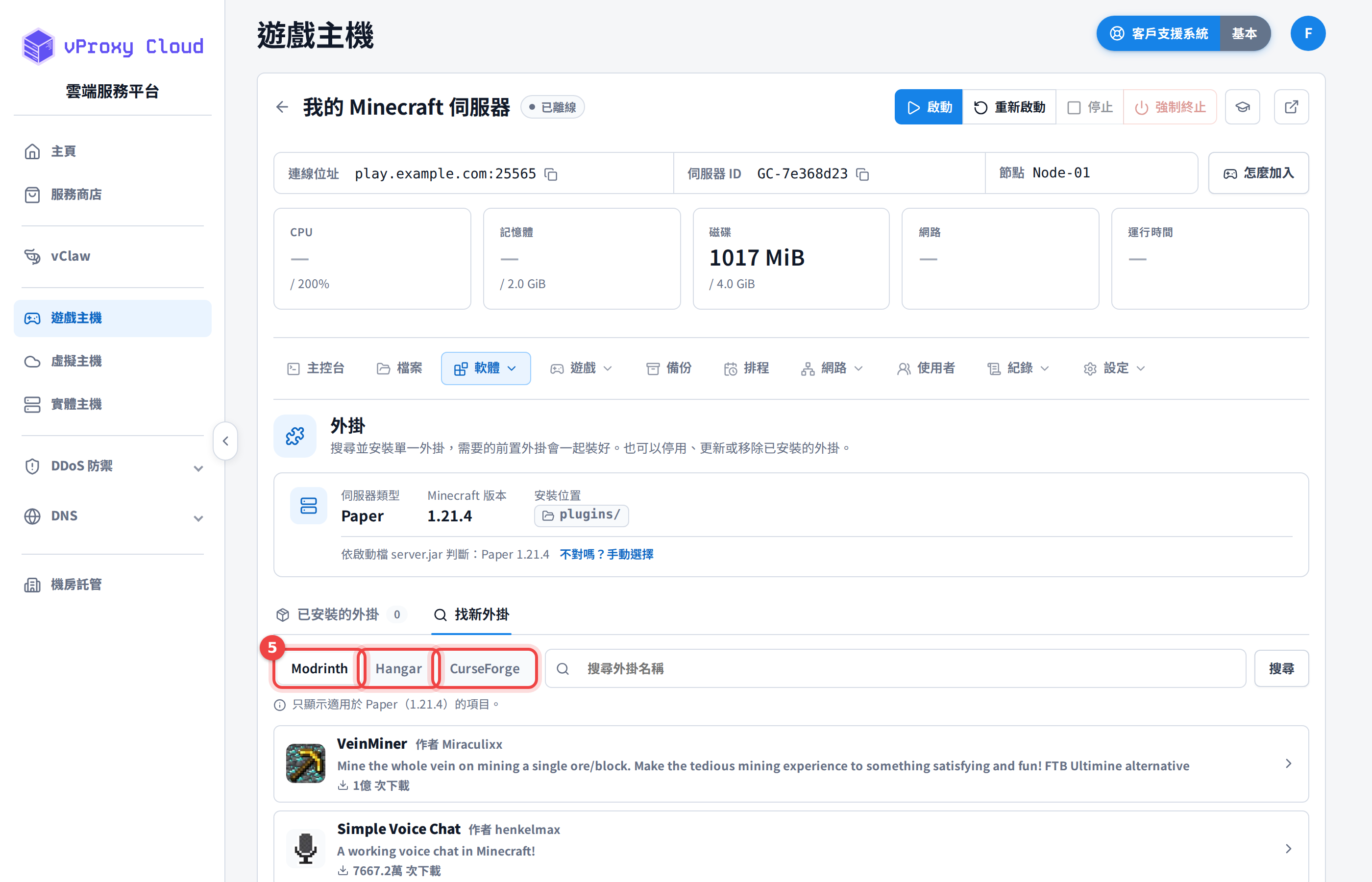
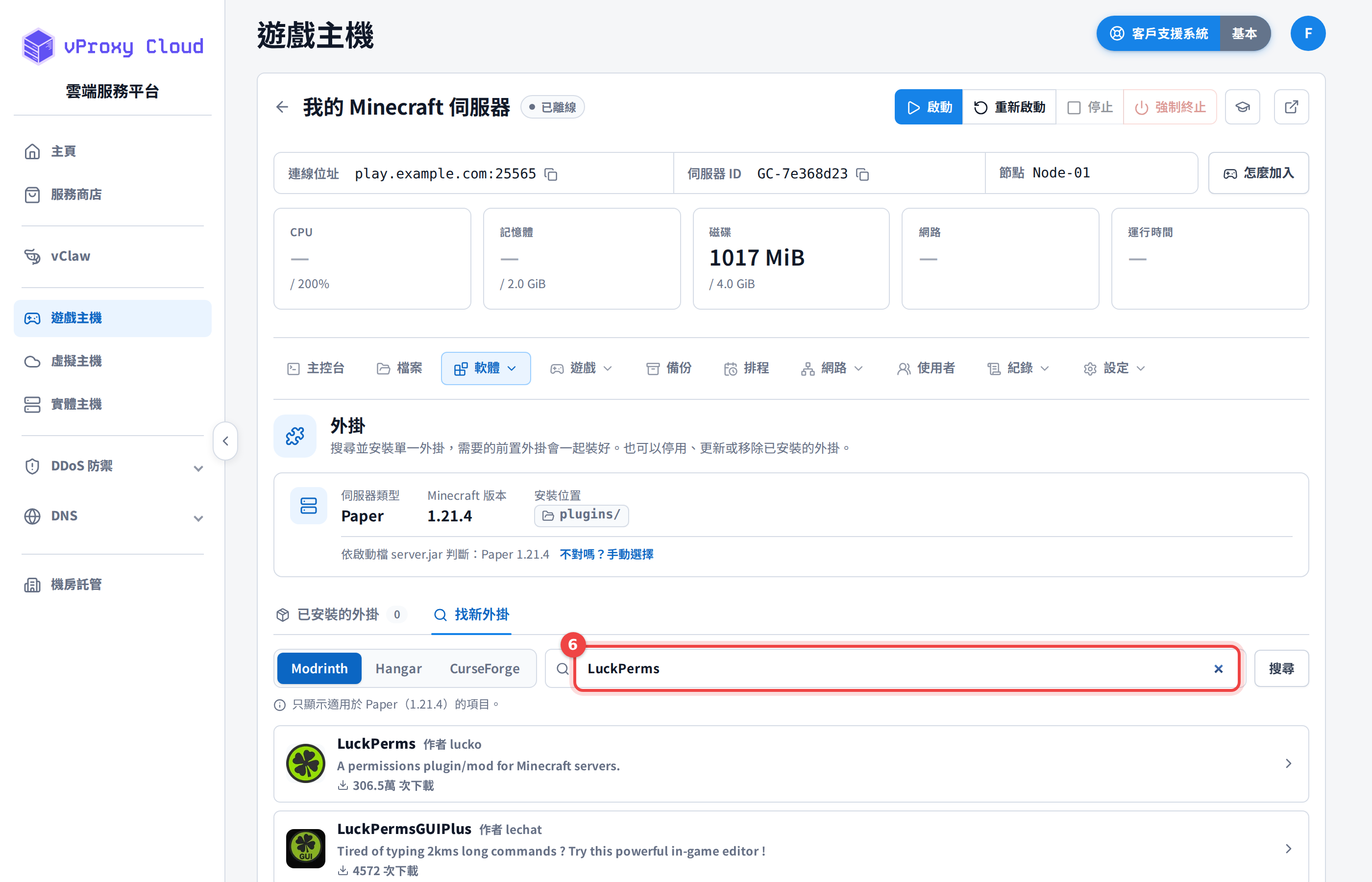
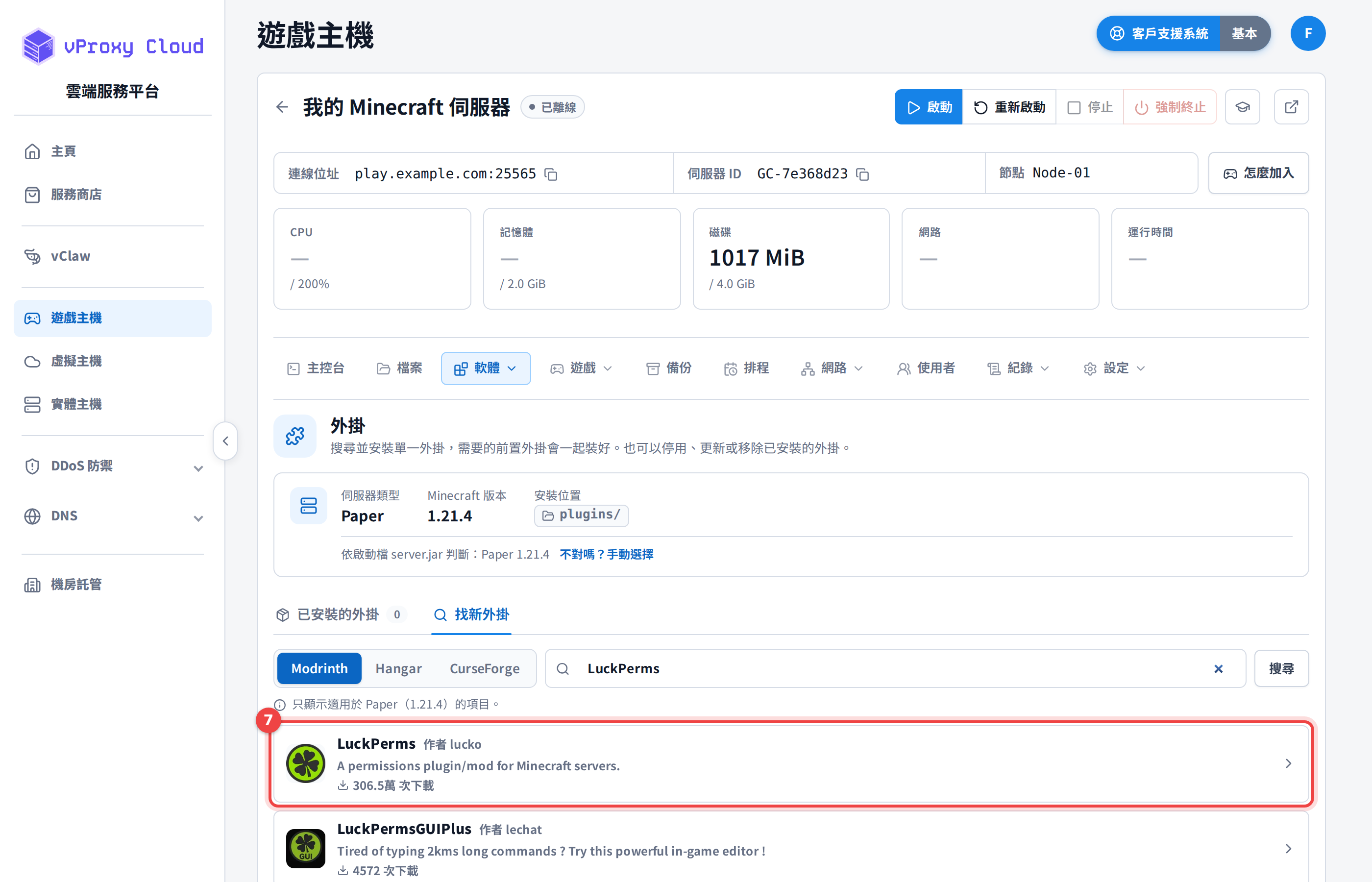
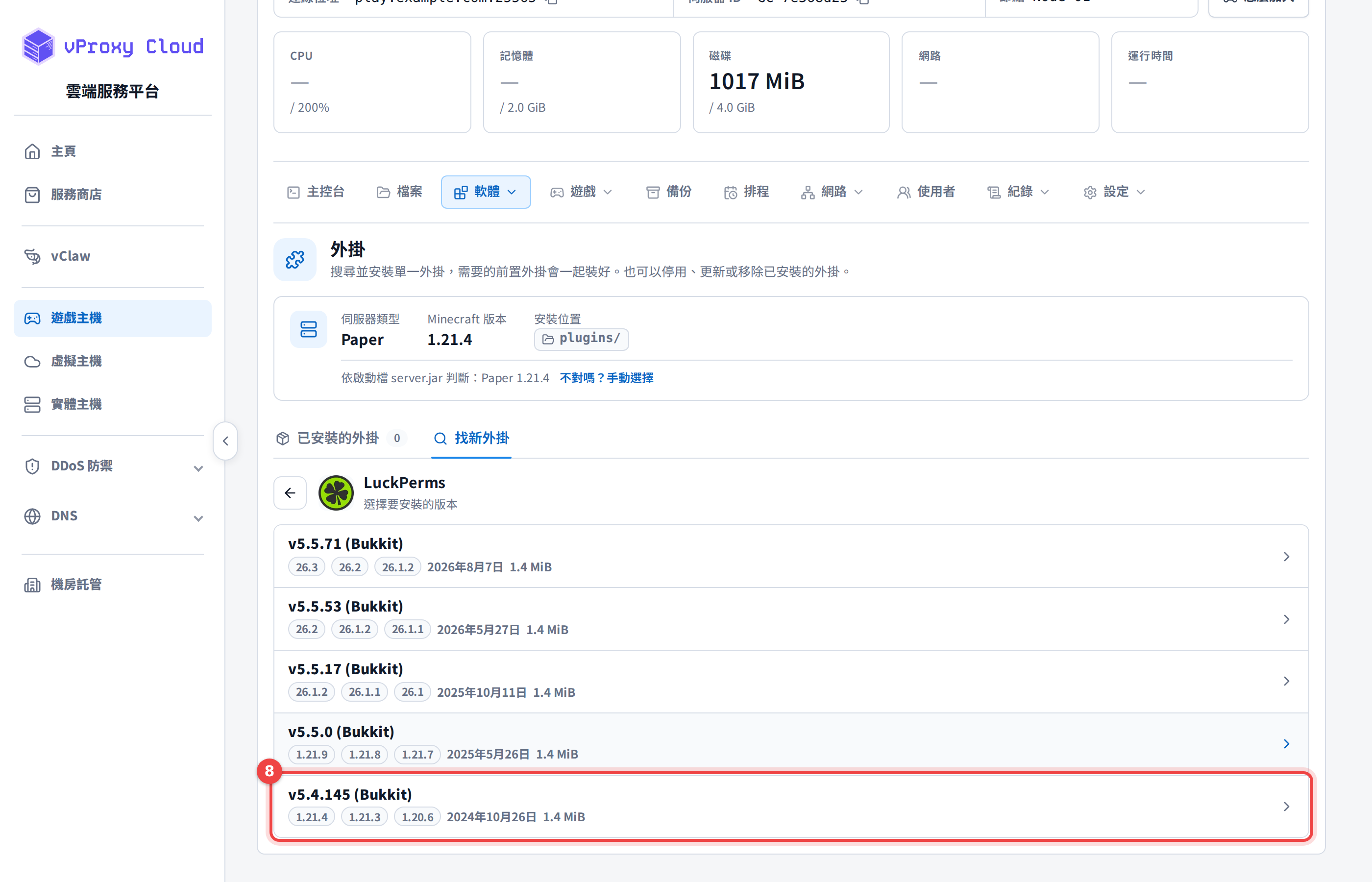
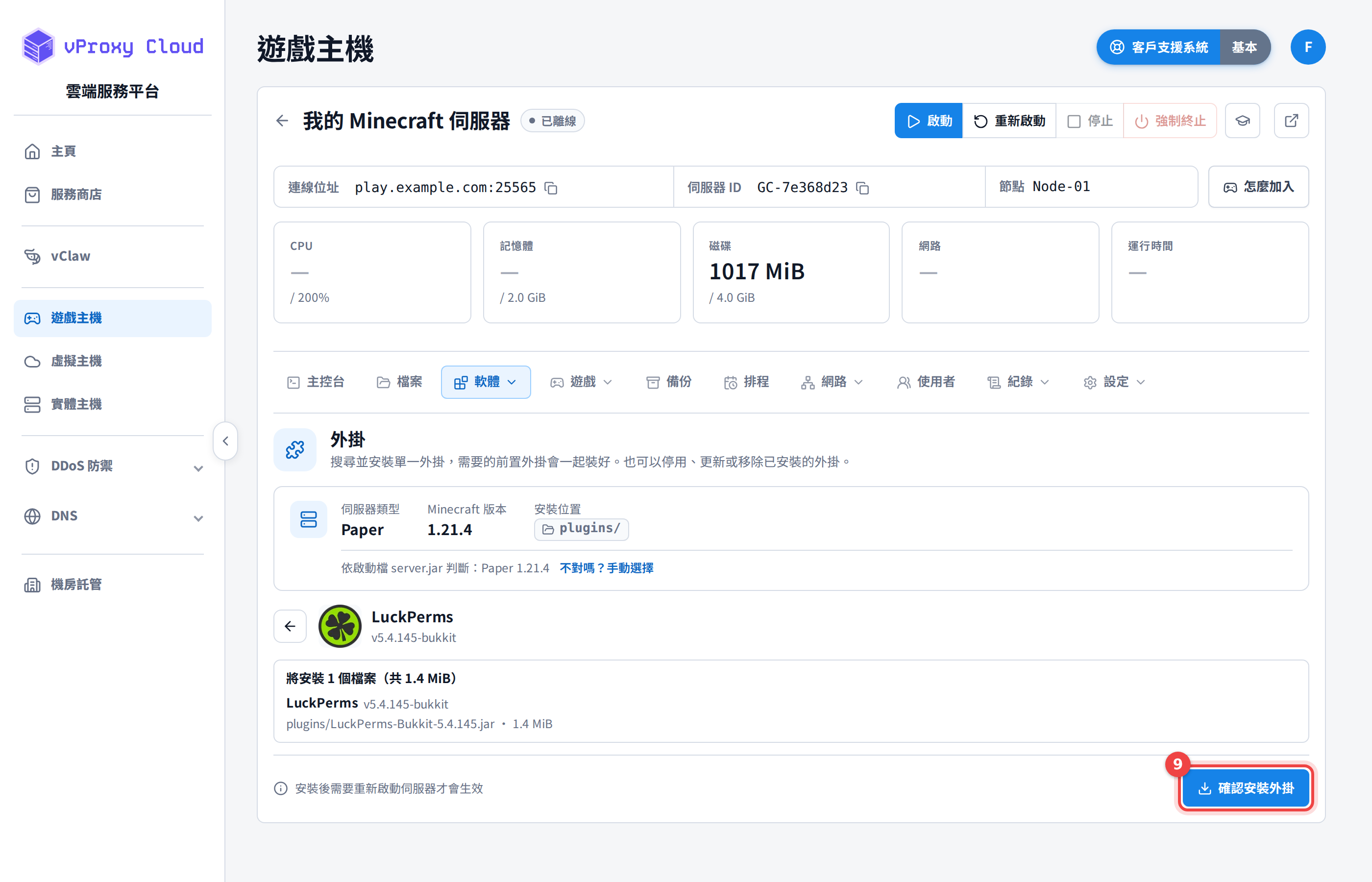
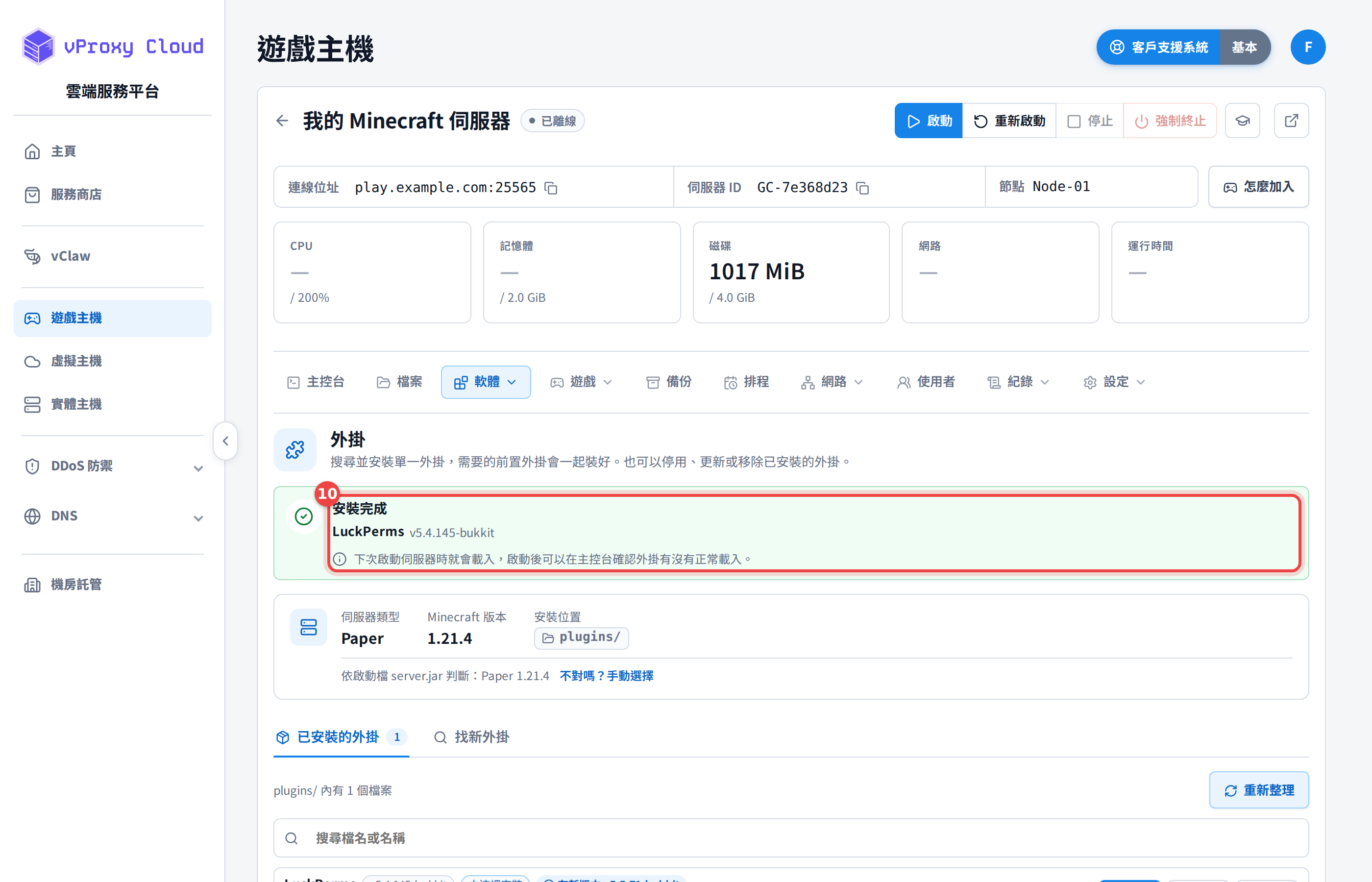
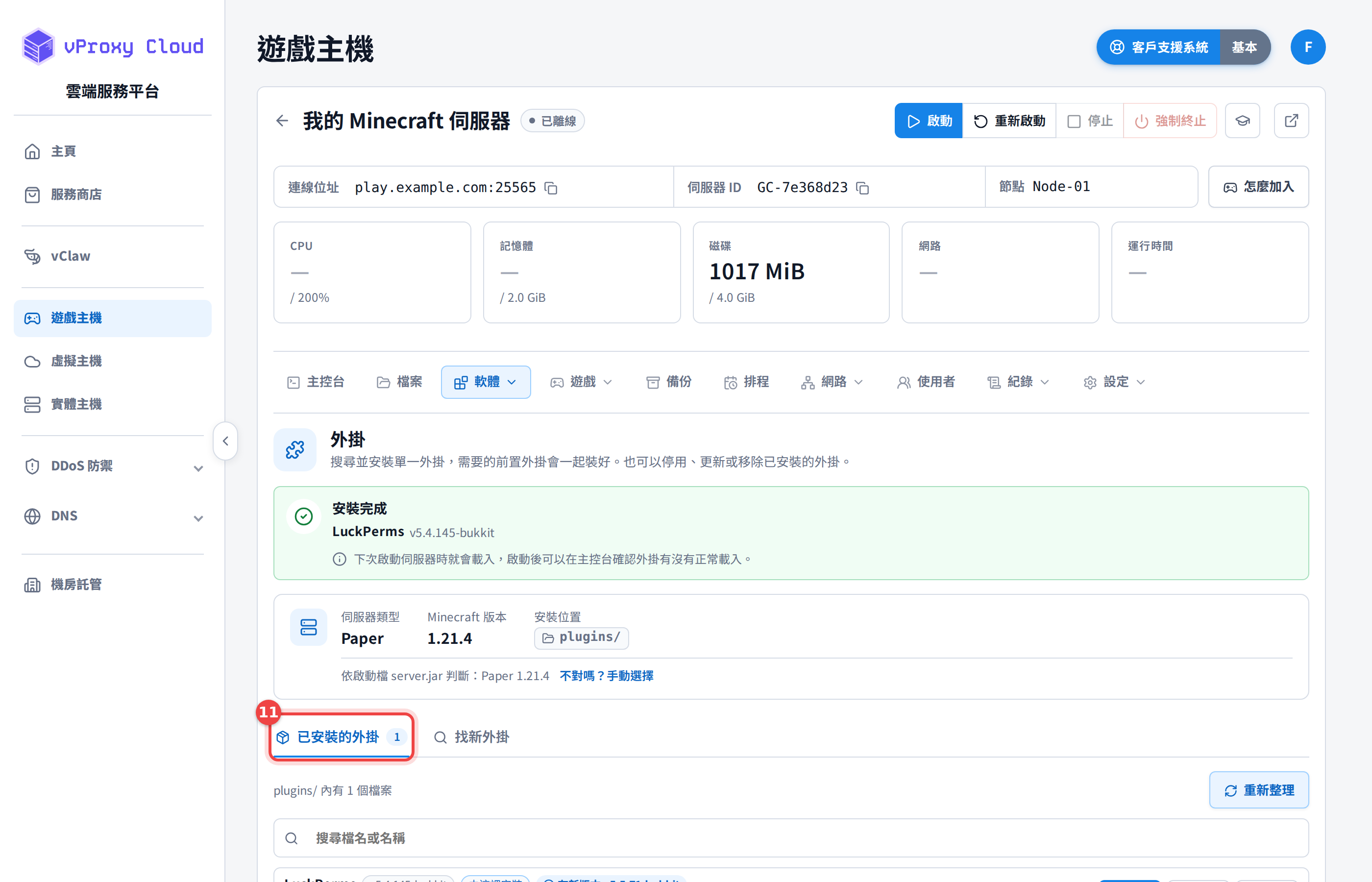
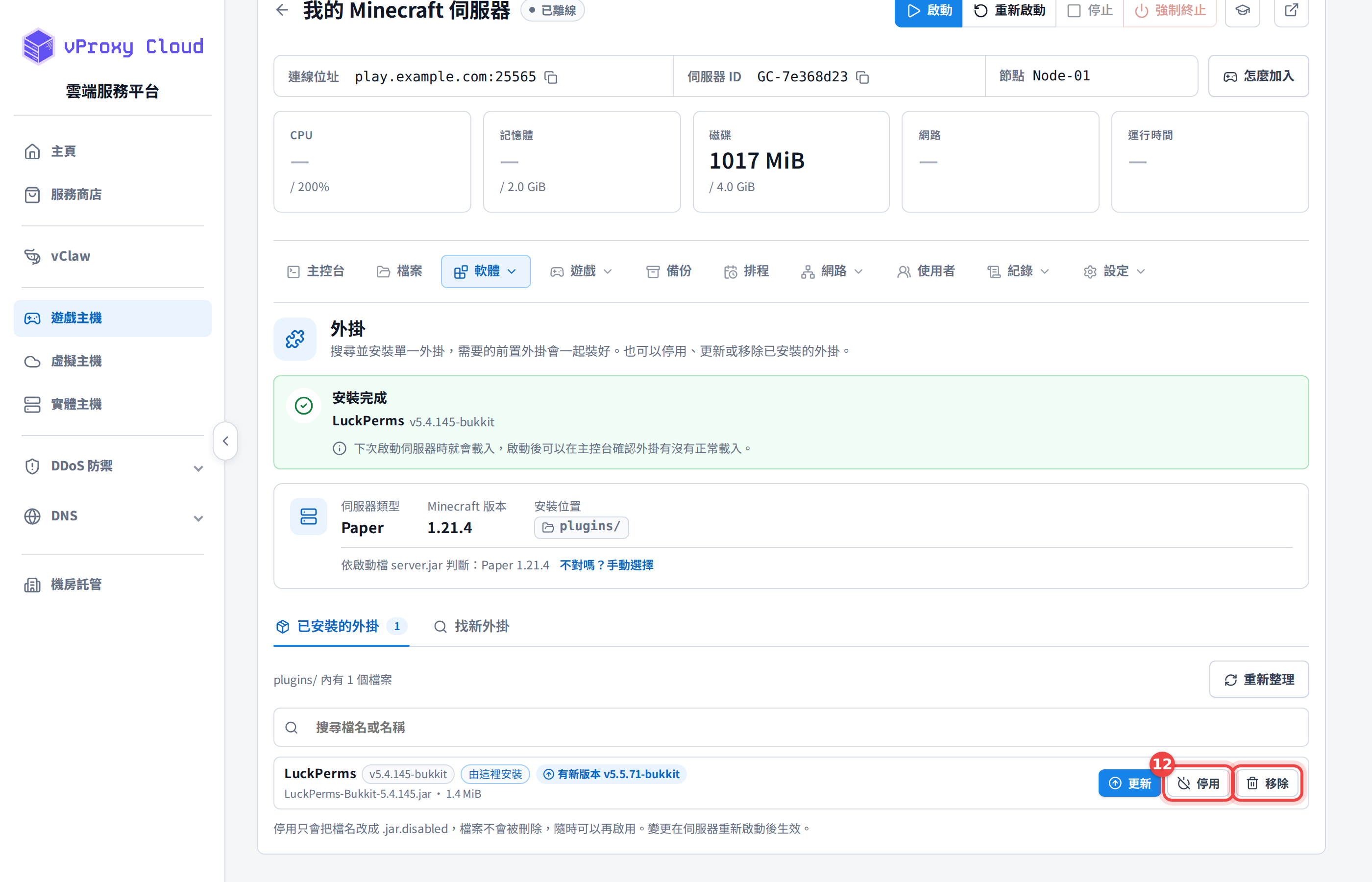
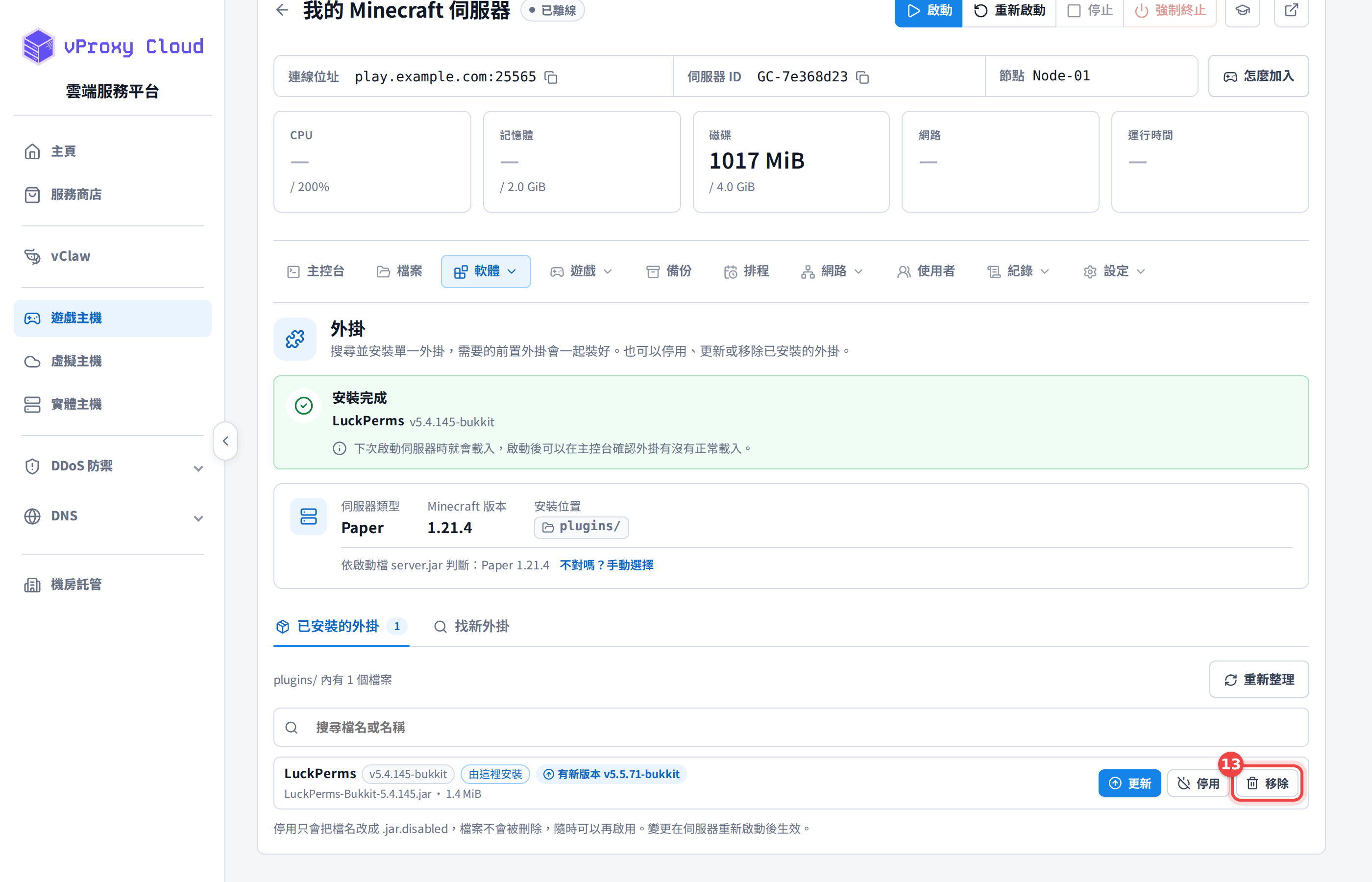
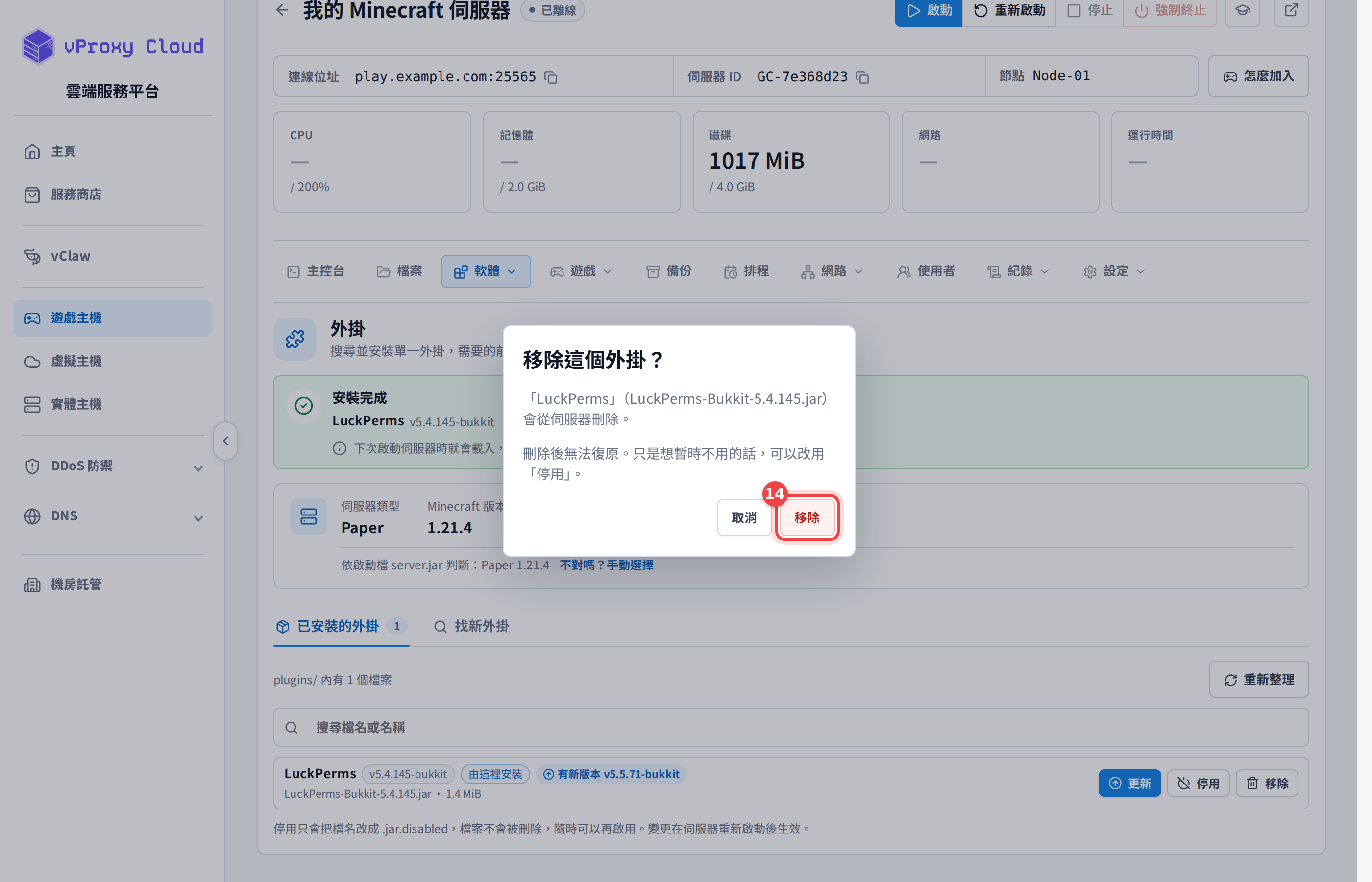
單一外掛搜尋並一鍵安裝外掛(或模組)。在「軟體 → 單一外掛」可以從 Modrinth、Hangar 或 CurseForge 搜尋外掛並一鍵安裝,需要的前置外掛會自動一起安裝。模組伺服器這裡會顯示「單一模組」。 在伺服器頁面上方點「軟體」,打開選單。選「單一外掛」。(模組伺服器這裡會顯示「單一模組」)上方卡片會顯示系統自動判斷的伺服器類型、Minecraft 版本和安裝位置。判斷錯誤時可以按「不對嗎?手動選擇」修正。點「找新外掛」。選擇下載來源:Modrinth、Hangar 或 CurseForge。這裡以 Modrinth 為例。輸入外掛名稱,例如 LuckPerms,按 Enter 或「搜尋」。在搜尋結果中點選要安裝的外掛。選擇要安裝的版本。每個版本會列出支援的 Minecraft 版本,請選擇符合伺服器版本(這台是 1.21.4)的那一個。確認要安裝的檔案與大小。需要的前置外掛會一起列出並自動安裝。沒問題就按確認安裝。安裝進度會顯示在這裡。完成後依提示重新啟動伺服器,外掛就會載入。點「已安裝的外掛」可以看到伺服器上所有外掛。每個外掛右側可以「停用」(暫時不載入,檔案保留)或「移除」。有新版本時也會顯示「更新」。要刪除外掛時按「移除」。確認視窗會顯示要刪除的檔案。只想暫時不用的話建議改用「停用」。確定刪除就按移除。 最後更新 版本安裝安裝或更換 Minecraft 伺服器類型與版本。模組包從 Modrinth 或 CurseForge 一鍵安裝模組包。
 文檔中心