跳到內容
vProxy Cloud文檔中心

版本安裝

安裝或更換 Minecraft 伺服器類型與版本。

在「軟體 → 版本安裝」可以安裝或更換伺服器類型與 Minecraft 版本,例如官方原版、Paper、Purpur、Forge、Fabric。世界、外掛和設定檔都會保留。
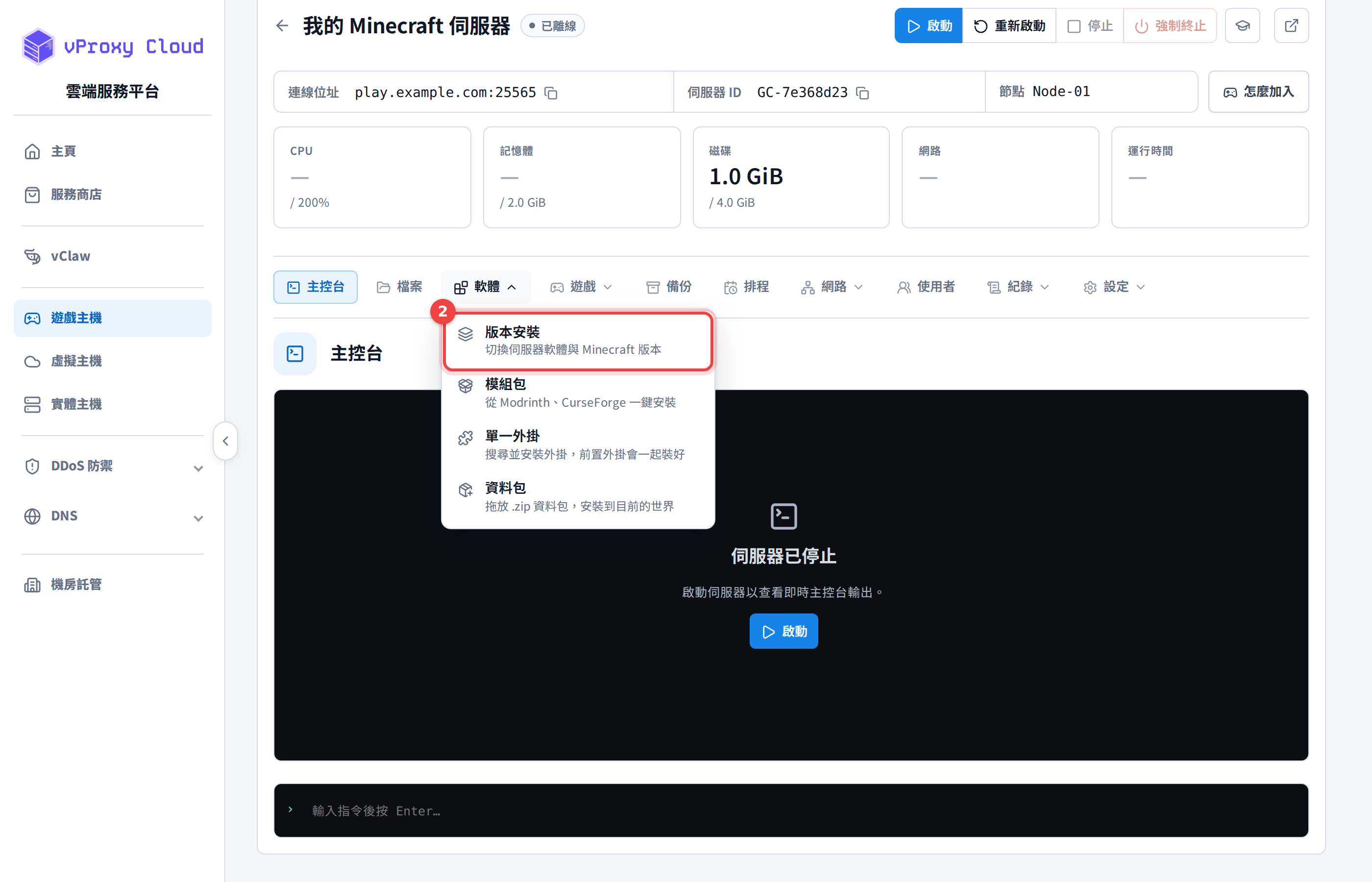
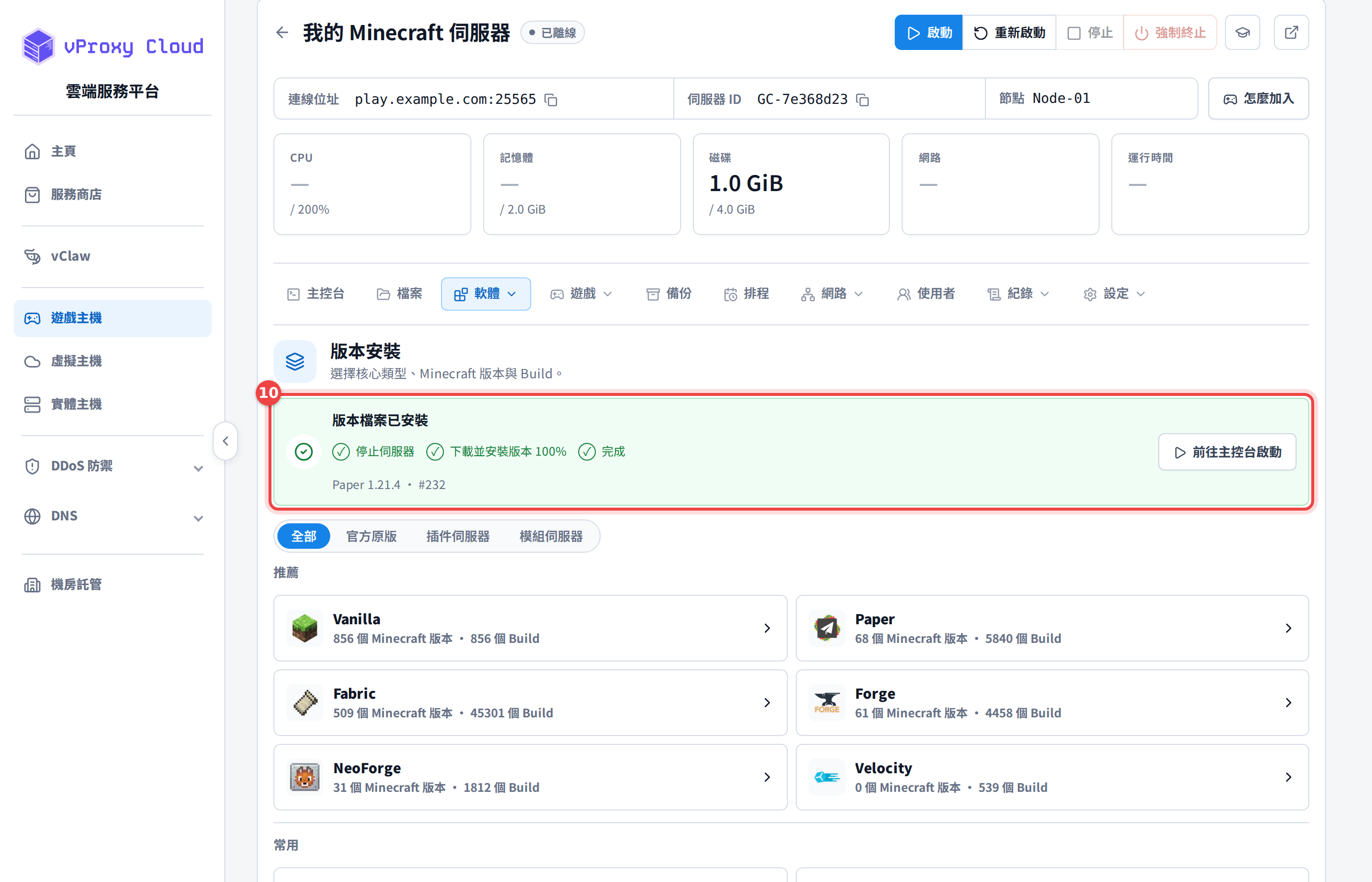
安裝或更換 Minecraft 版本 步驟 1:在伺服器頁面上方點「軟體」,打開選單
在伺服器頁面上方點「軟體」,打開選單。
安裝或更換 Minecraft 版本 步驟 2:選「版本安裝」
選「版本安裝」。
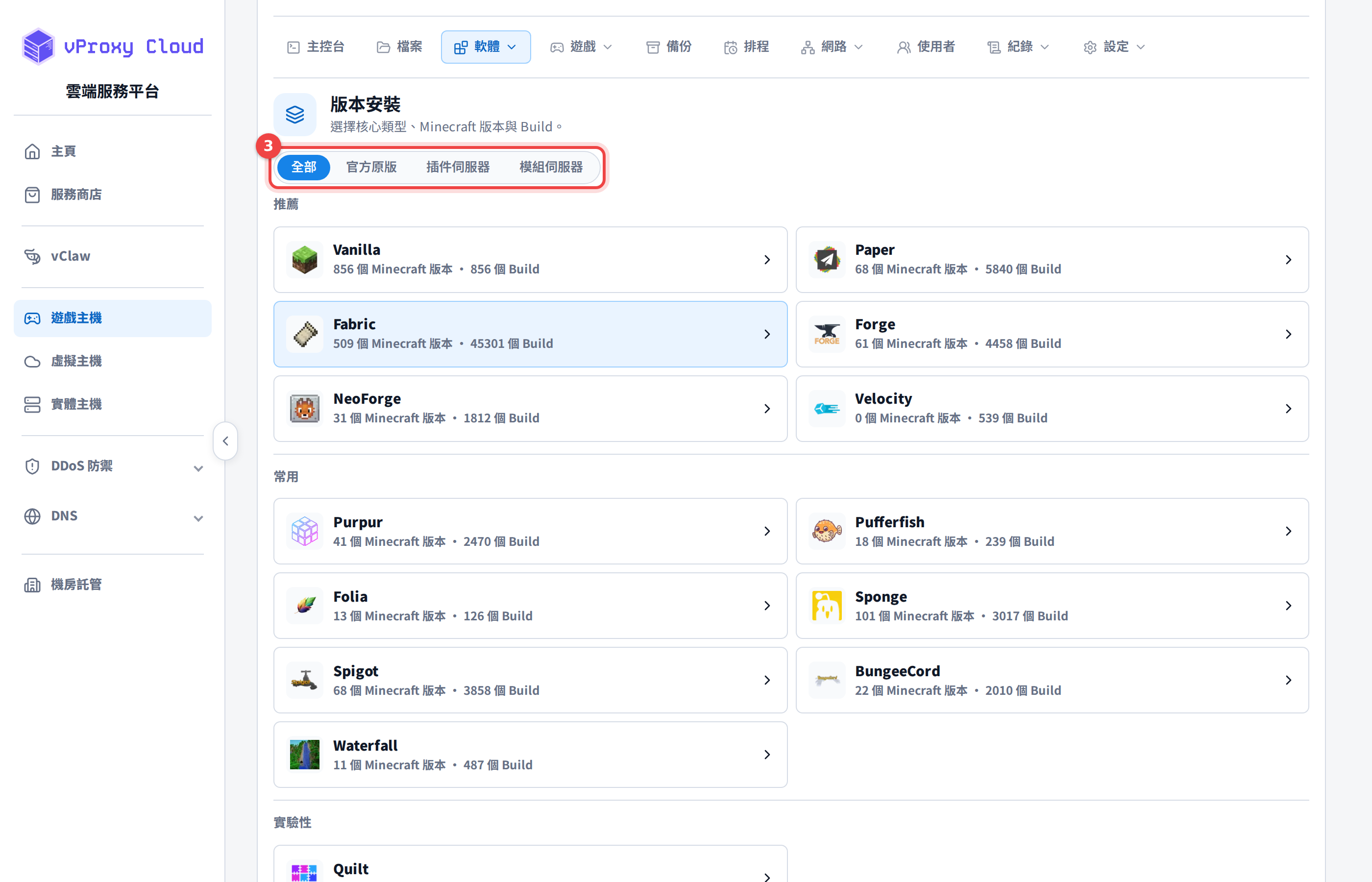
安裝或更換 Minecraft 版本 步驟 3:先選伺服器類型
先選伺服器類型。上方可以用分類篩選:官方原版、插件伺服器(Paper、Purpur…)、模組伺服器(Forge、Fabric…)。要裝外掛選插件伺服器,要裝模組選模組伺服器。
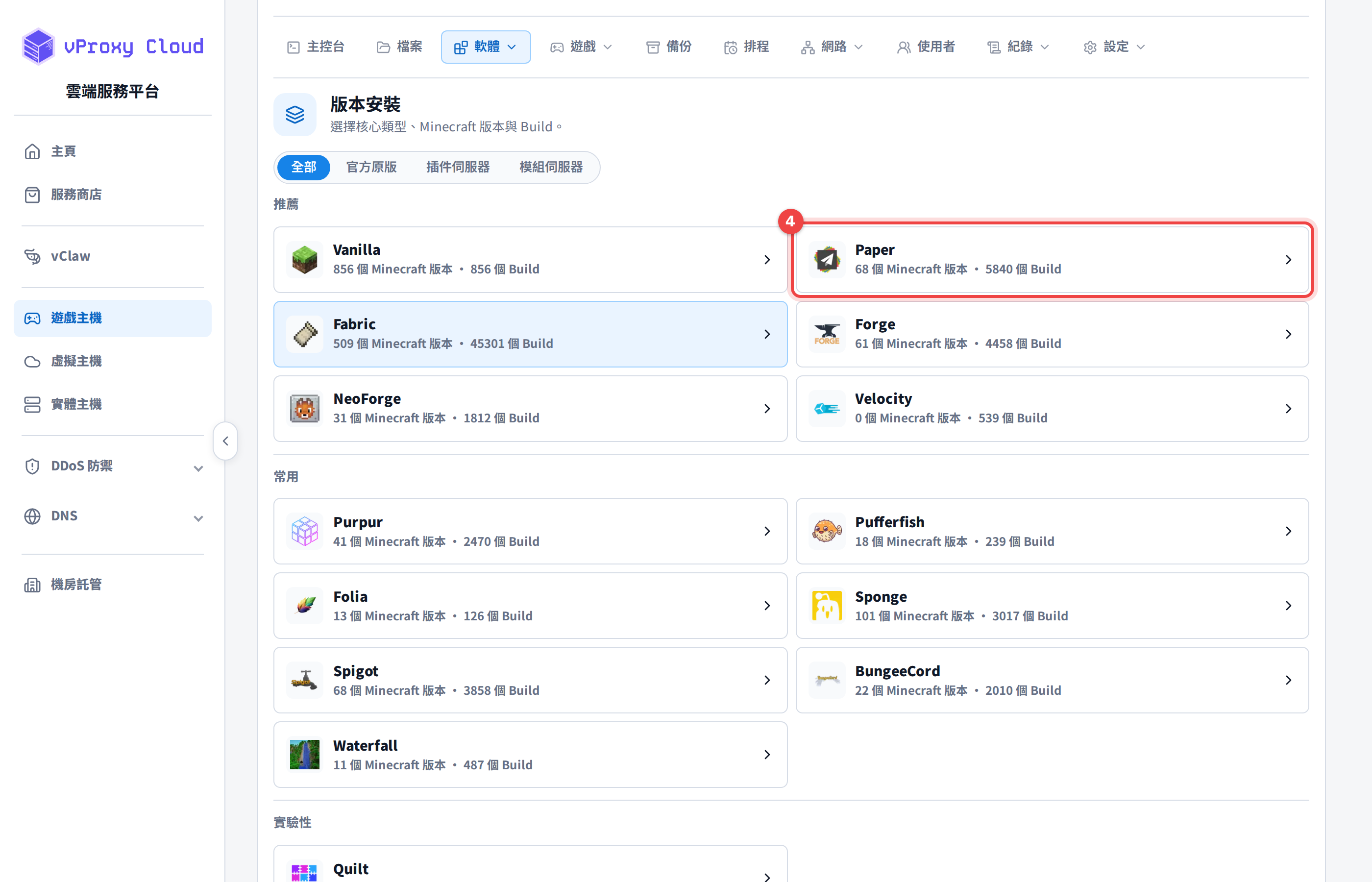
安裝或更換 Minecraft 版本 步驟 4:這裡以最常用的 Paper 為例,點「Paper」
這裡以最常用的 Paper 為例,點「Paper」。
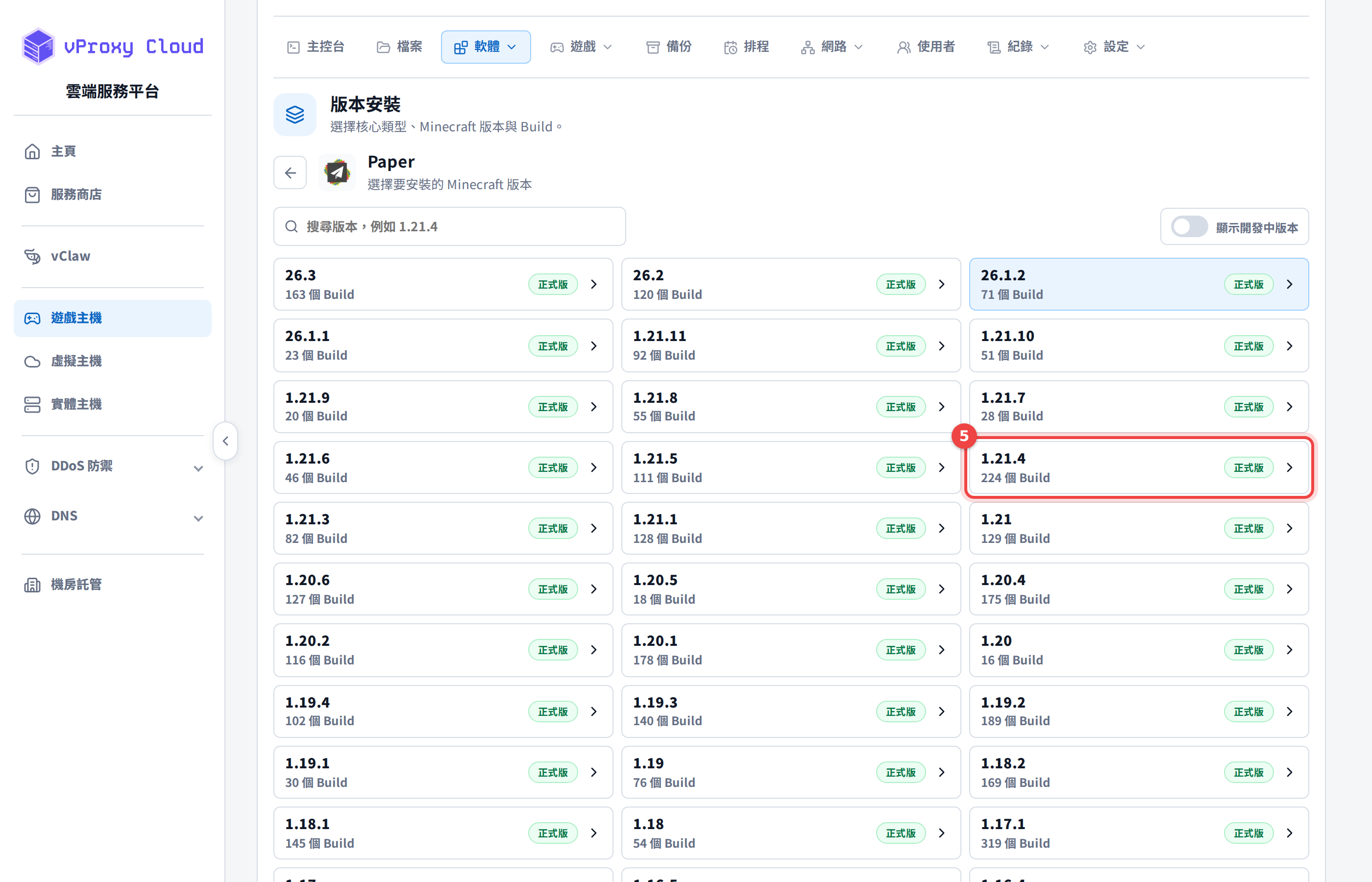
安裝或更換 Minecraft 版本 步驟 5:選擇 Minecraft 版本
選擇 Minecraft 版本。最上面是最新版;要和朋友的遊戲版本一致就選相同版本,這裡選 1.21.4。
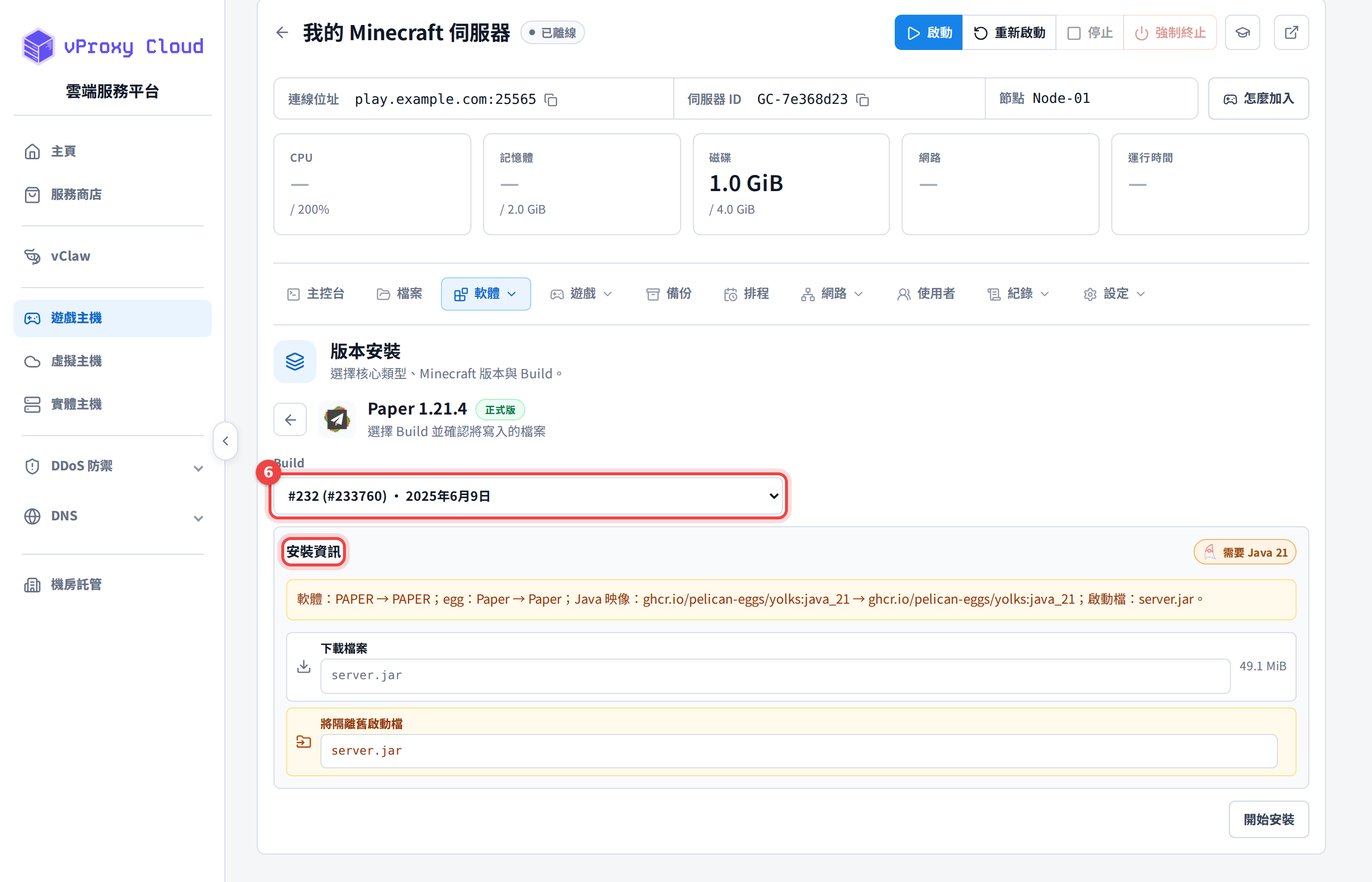
安裝或更換 Minecraft 版本 步驟 6:「Build」預設是最新的穩定版,一般不用改
「Build」預設是最新的穩定版,一般不用改。下方「安裝資訊」會列出要下載的檔案、會換成哪個 Java 版本,以及舊的啟動檔會被移到隔離資料夾(不會刪除)。
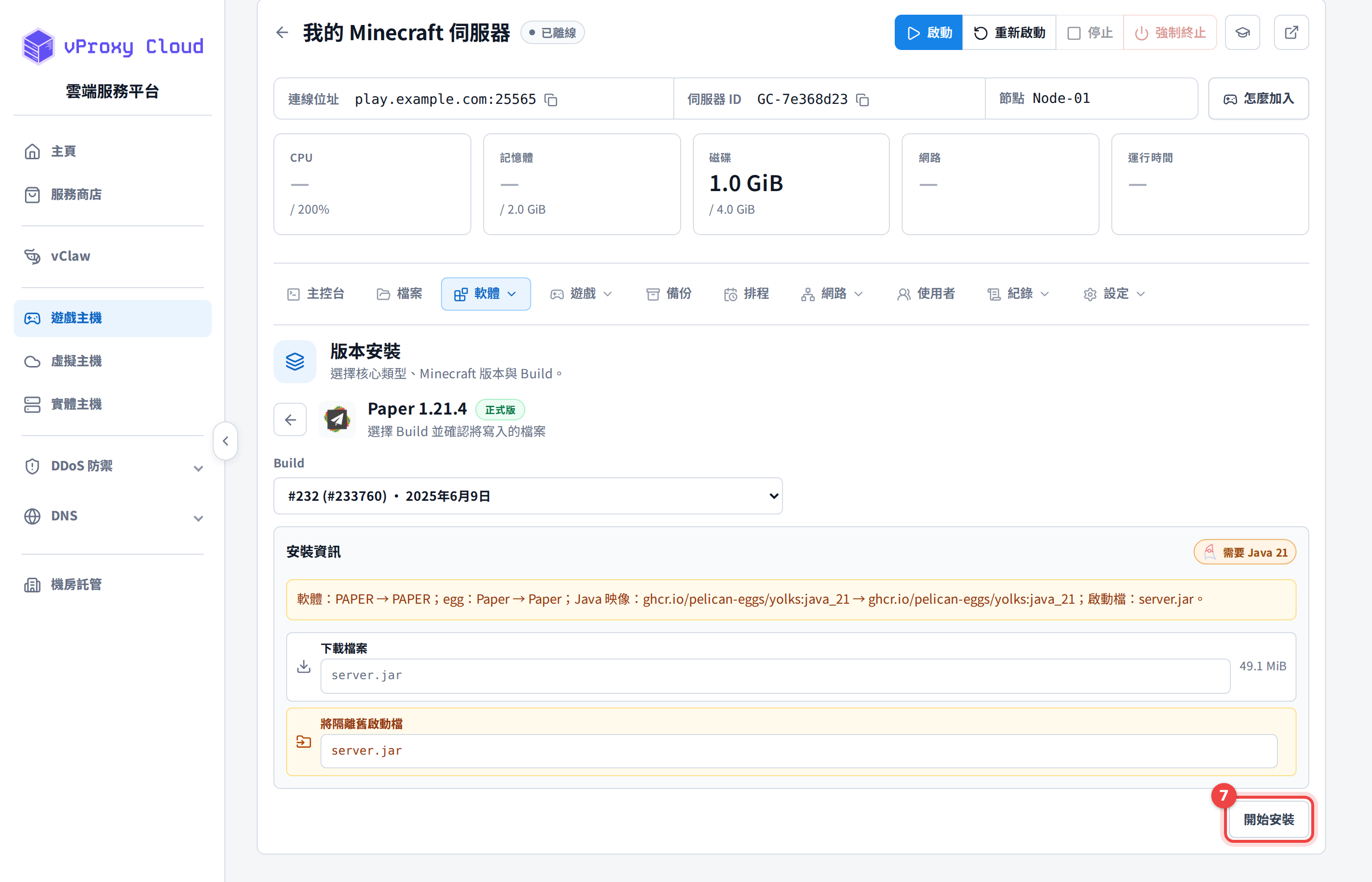
安裝或更換 Minecraft 版本 步驟 7:確認無誤後按右下角「開始安裝」
確認無誤後按右下角「開始安裝」。
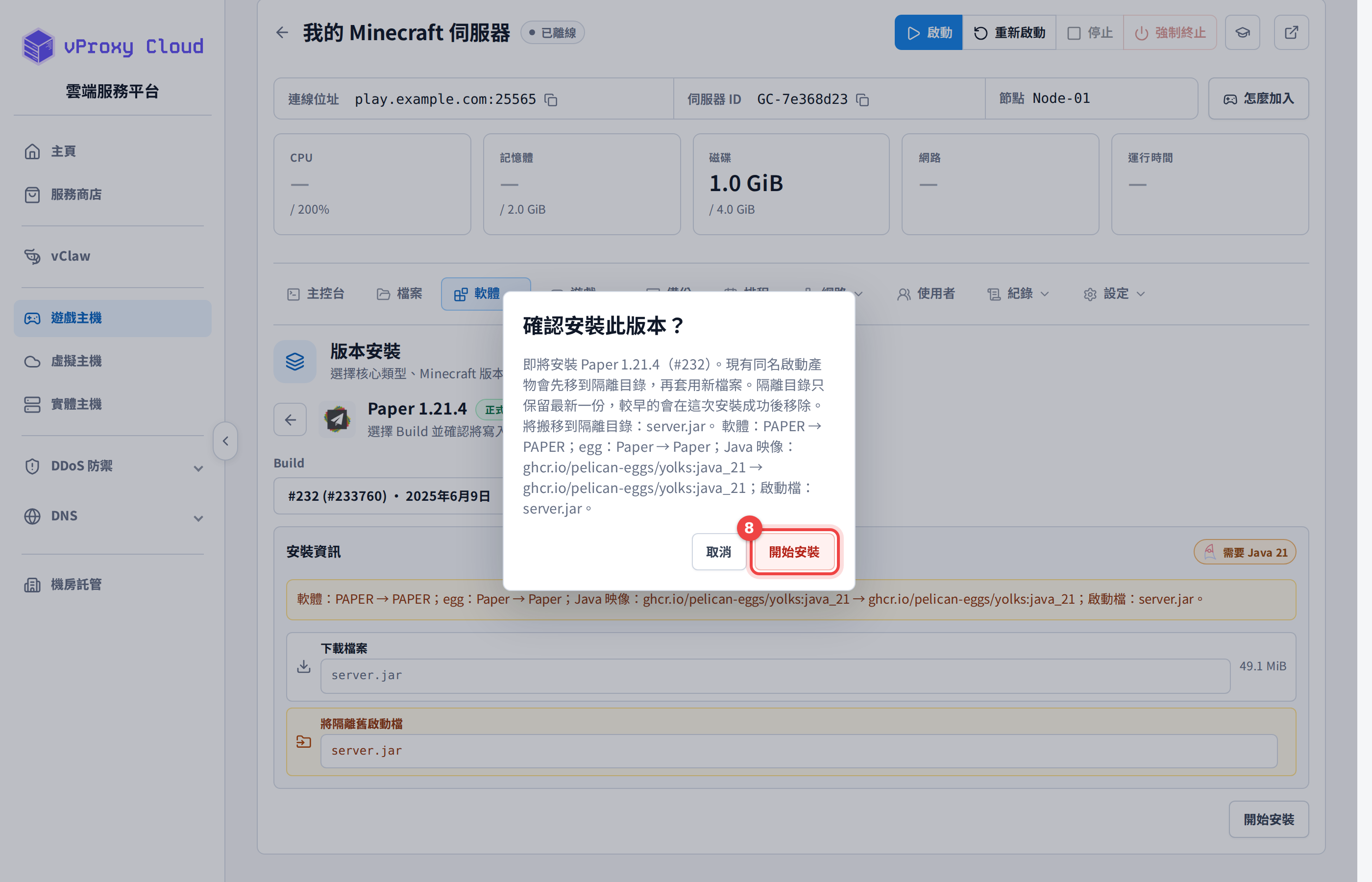
安裝或更換 Minecraft 版本 步驟 8:確認視窗會再說明一次會做的變更
確認視窗會再說明一次會做的變更。世界、外掛和設定檔都會保留;被換掉的舊啟動檔會移到備份資料夾,只保留最新一份。按「開始安裝」。伺服器運作中時會先自動關機。
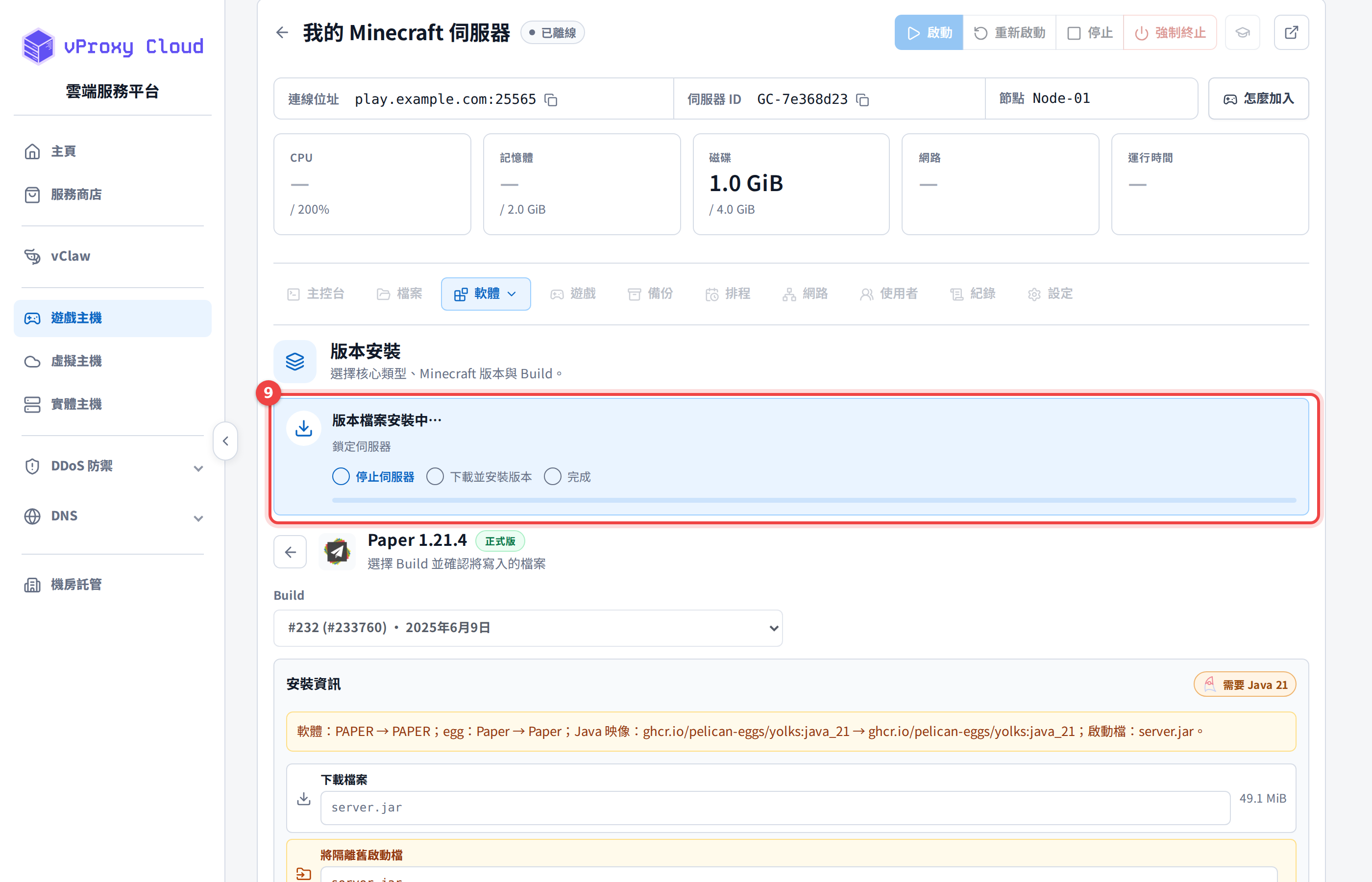
安裝或更換 Minecraft 版本 步驟 9:安裝會依序進行:停止伺服器 → 下載並安裝版本 → 完成,畫面會即時顯示進度
安裝會依序進行:停止伺服器 → 下載並安裝版本 → 完成,畫面會即時顯示進度。離開頁面安裝也會繼續。
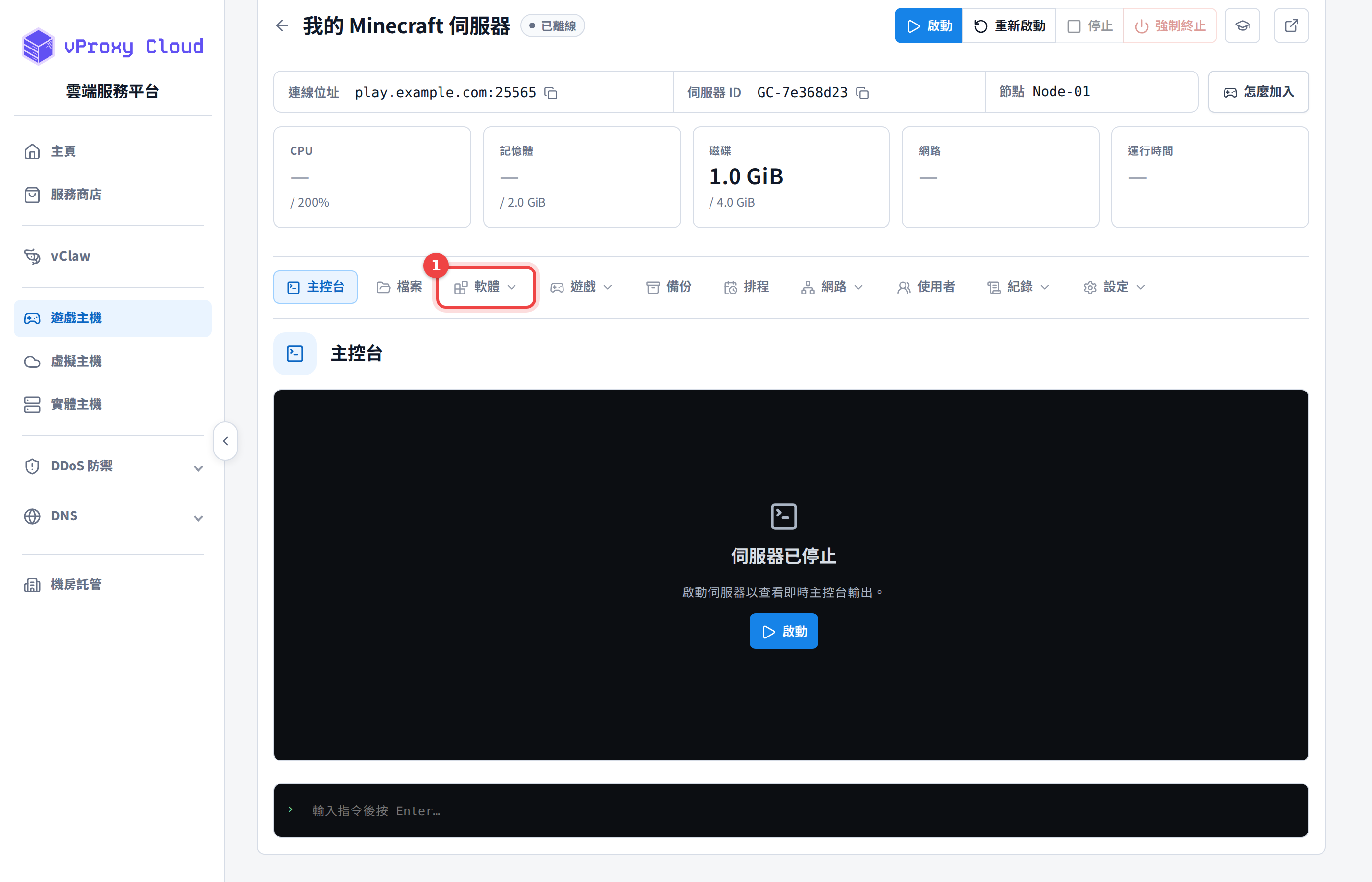
安裝或更換 Minecraft 版本 步驟 10:看到「版本檔案已安裝」、每個步驟都打勾就完成了
看到「版本檔案已安裝」、每個步驟都打勾就完成了。按「前往主控台啟動」並啟動伺服器,新版本就會開始執行。

更換前建議先備份

更換版本前,請先建立備份。

最後更新