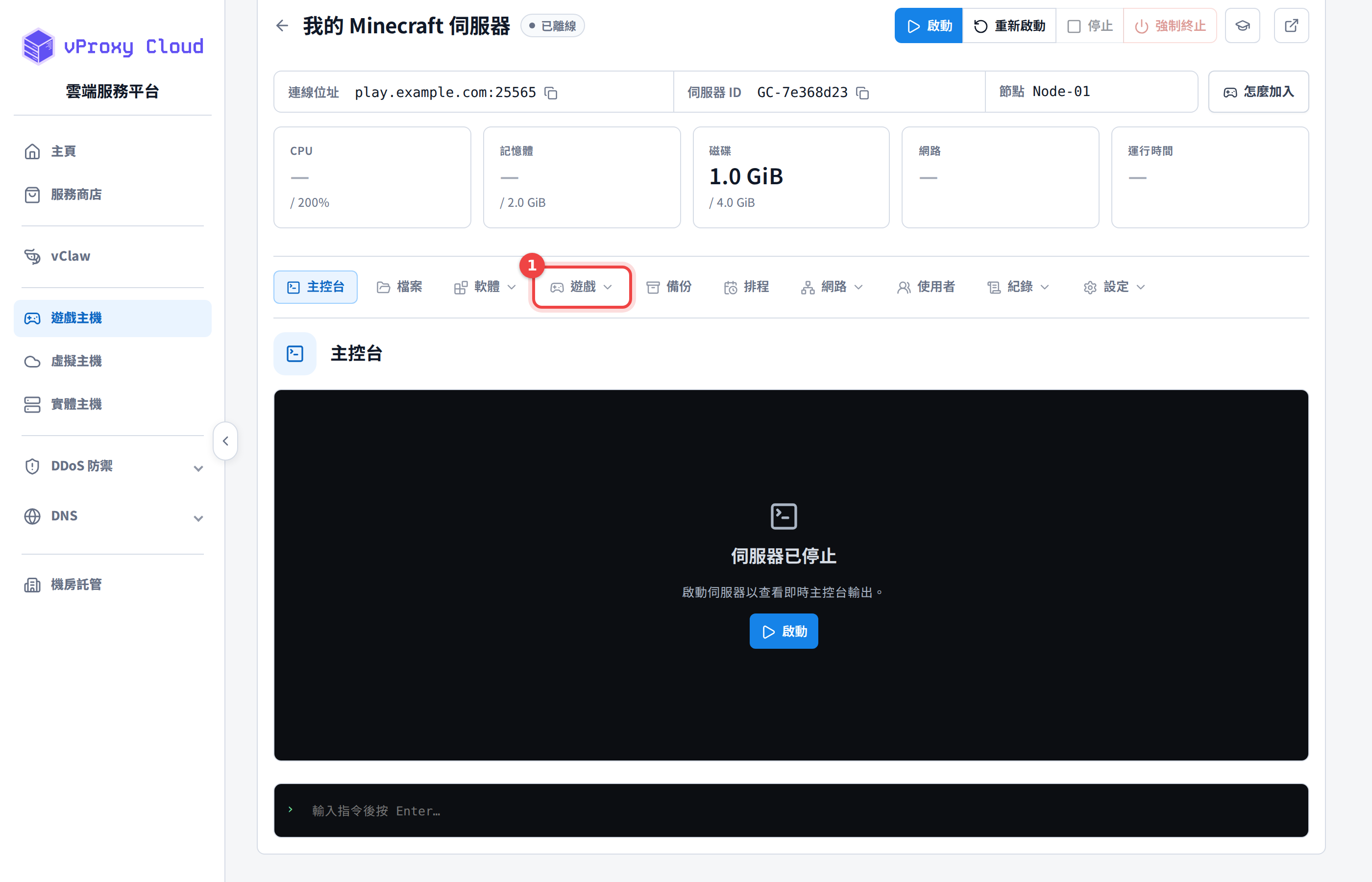
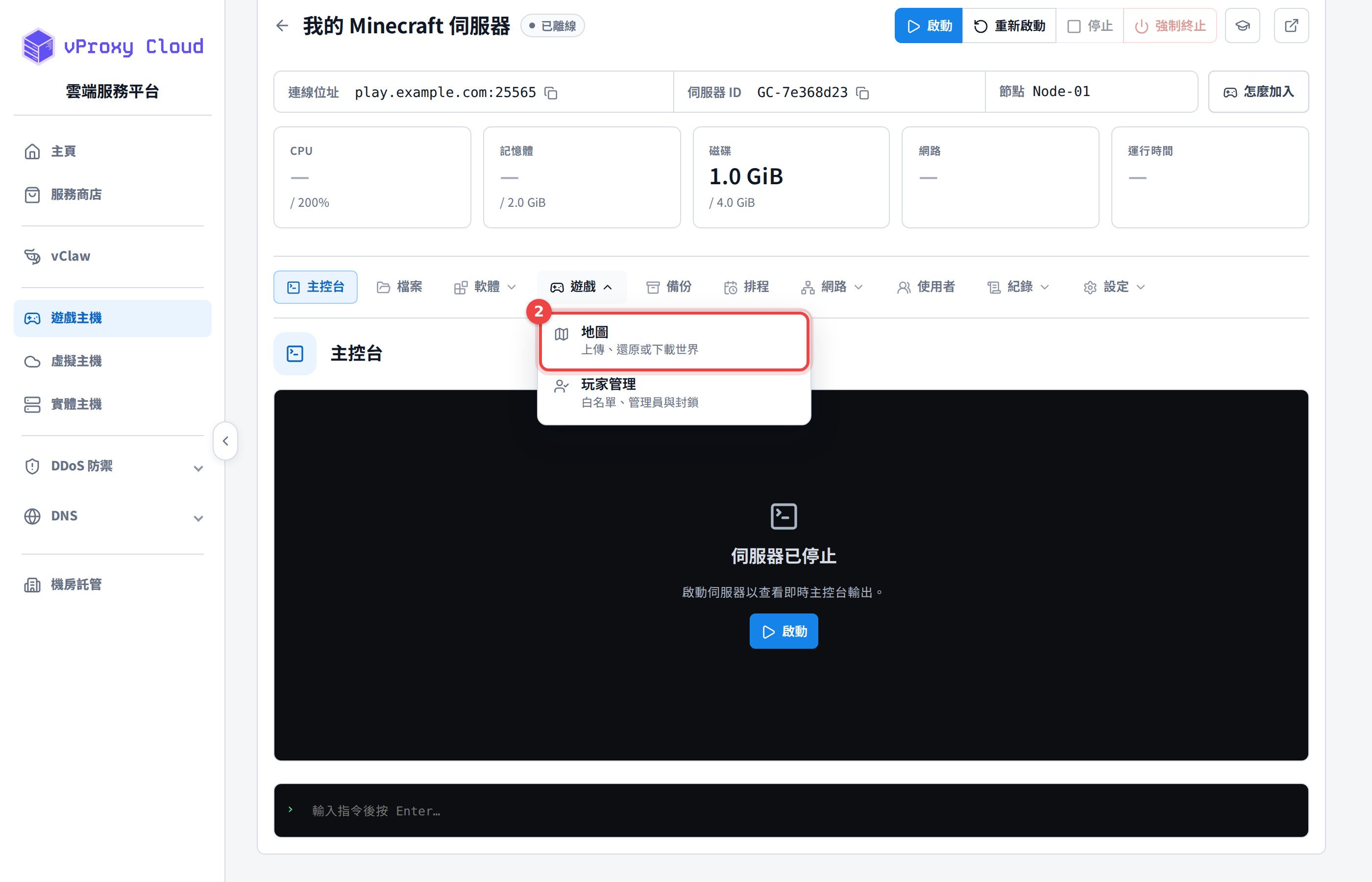
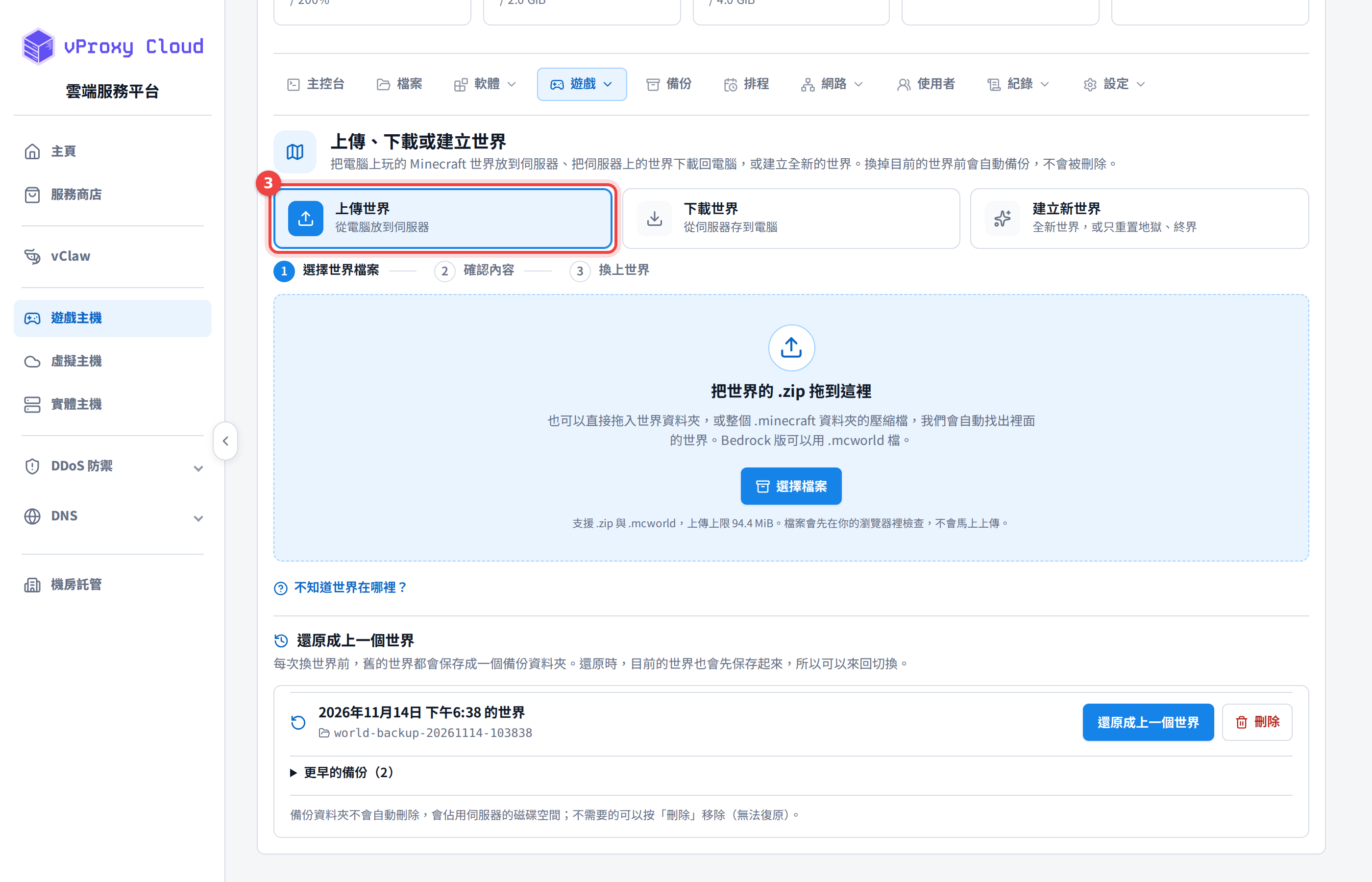
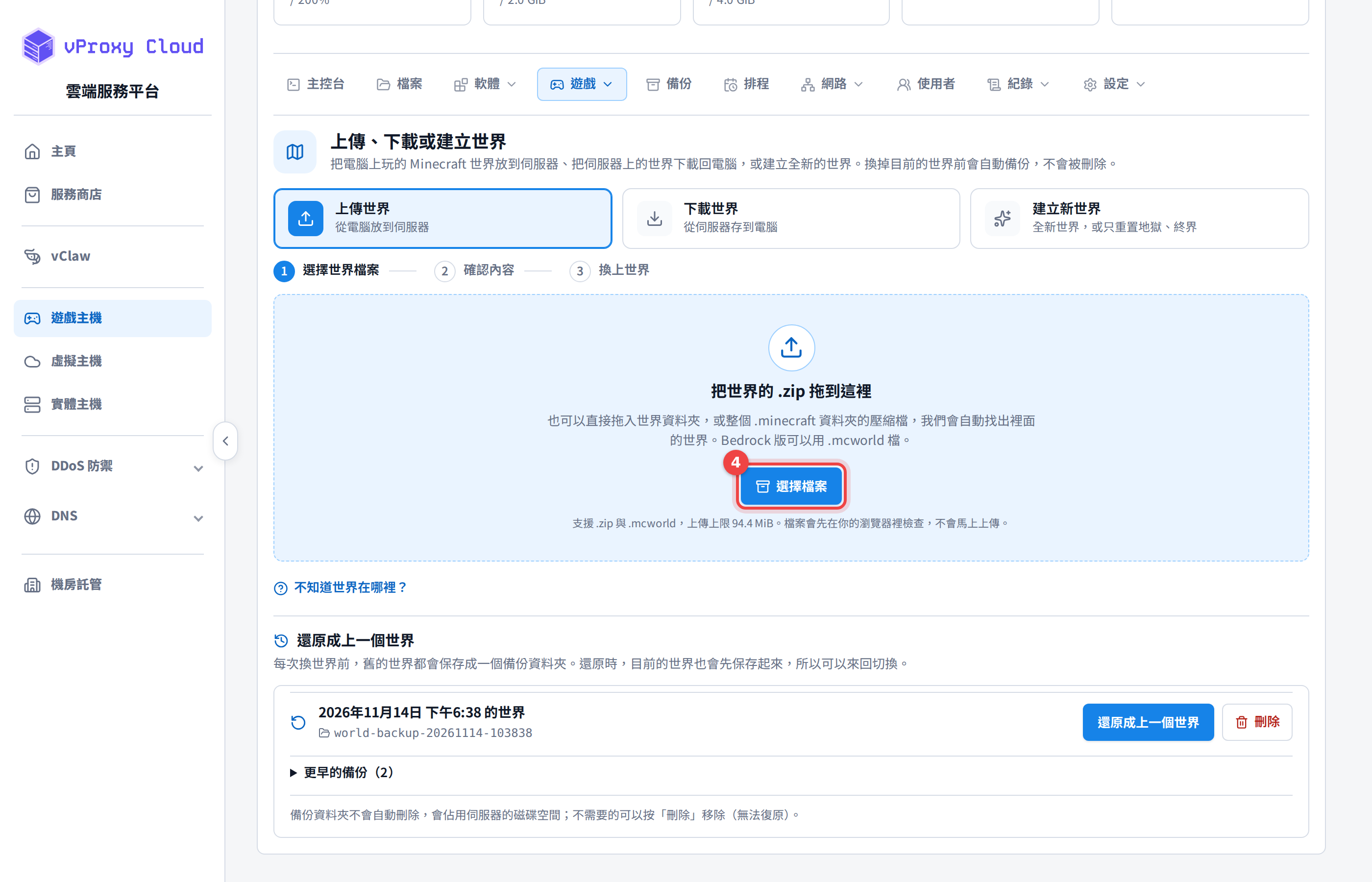
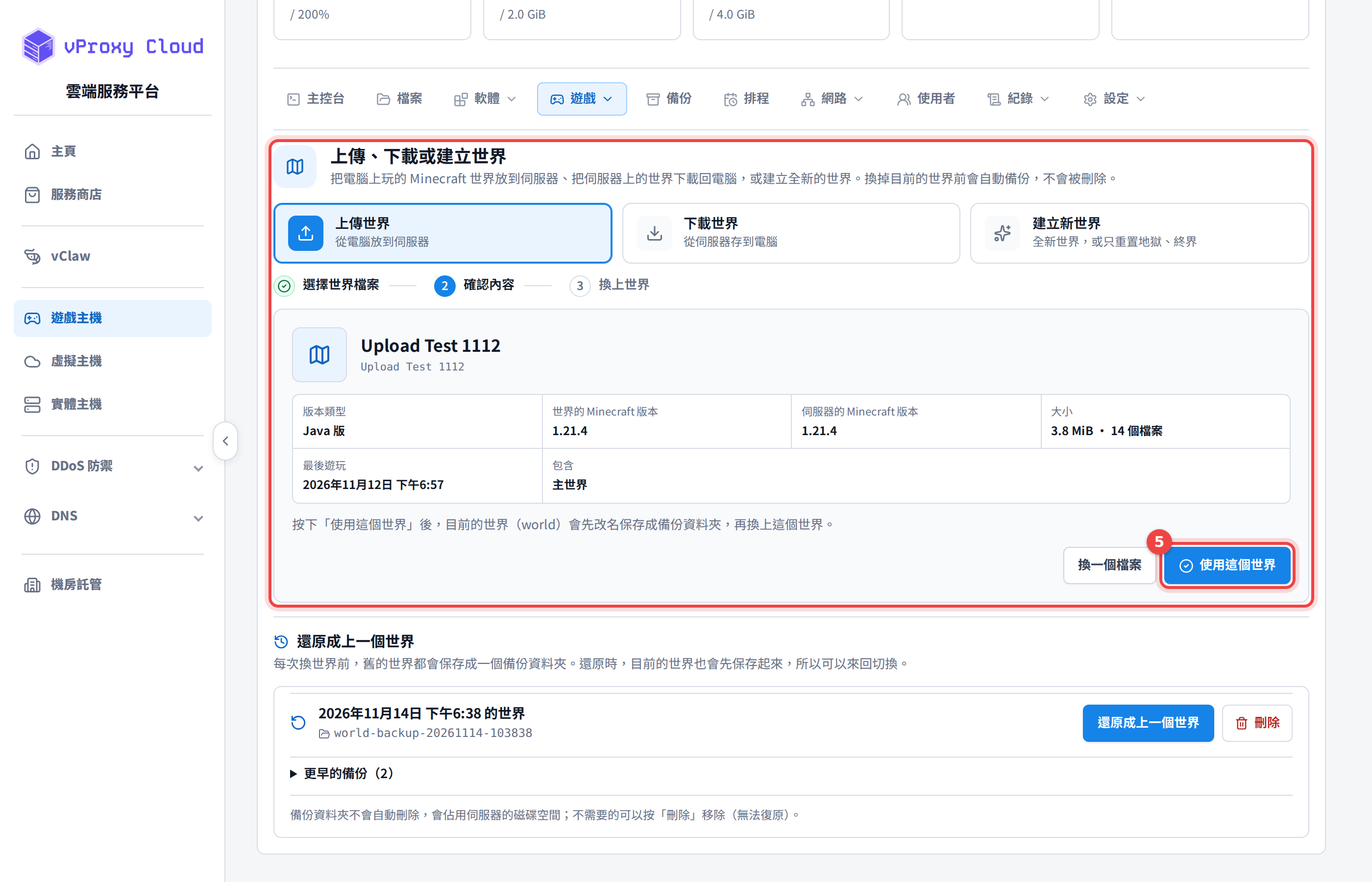
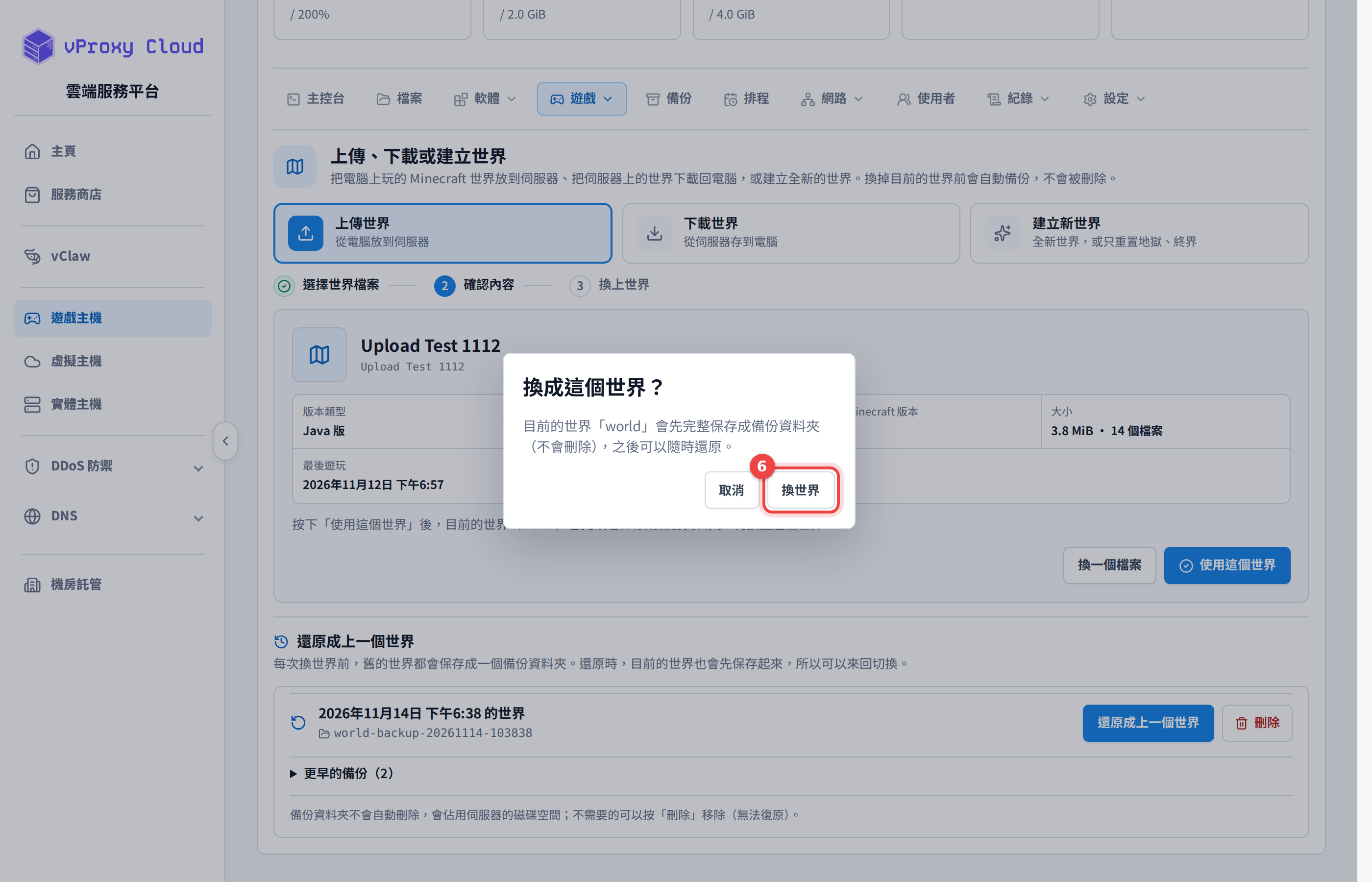
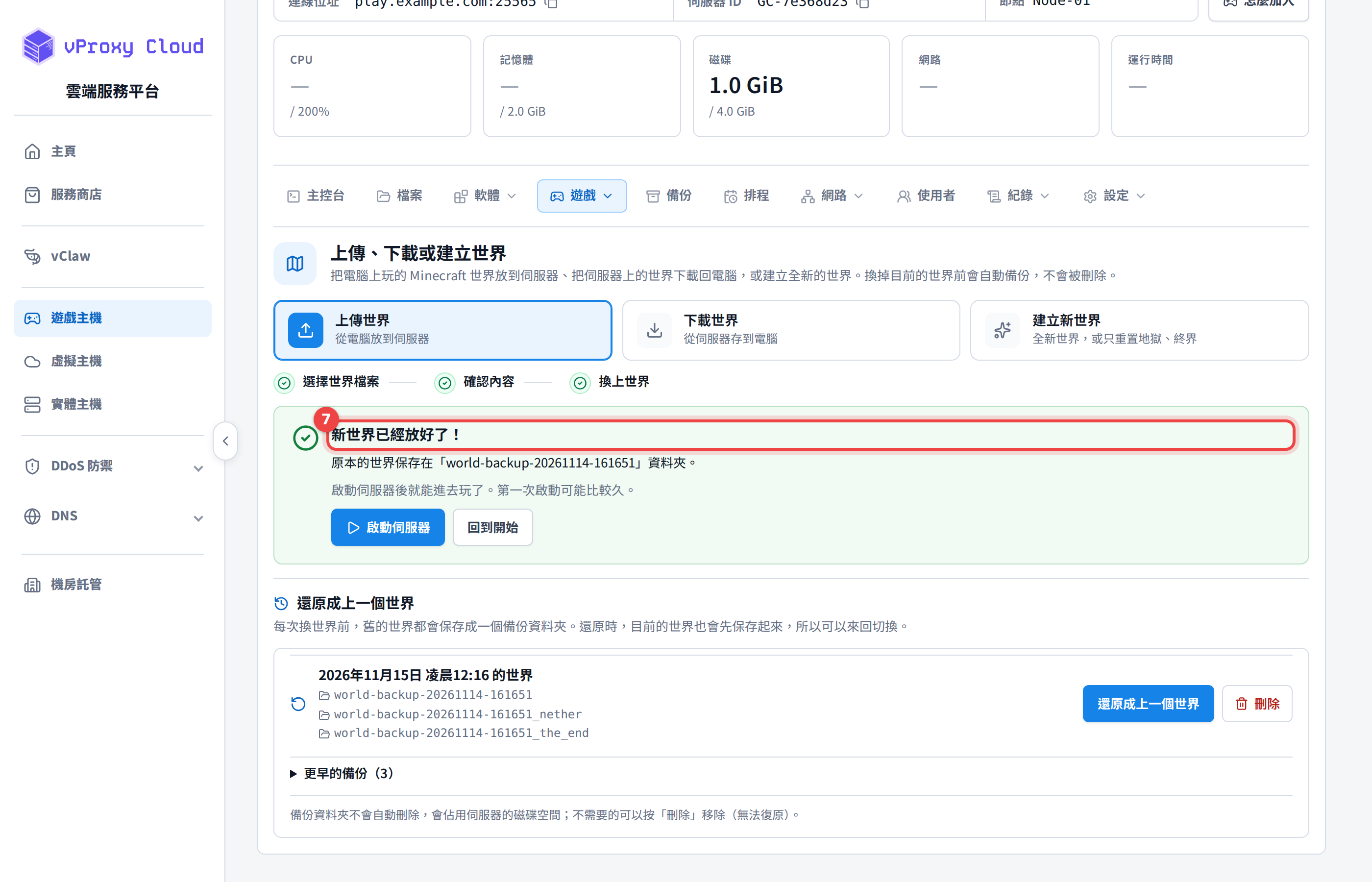
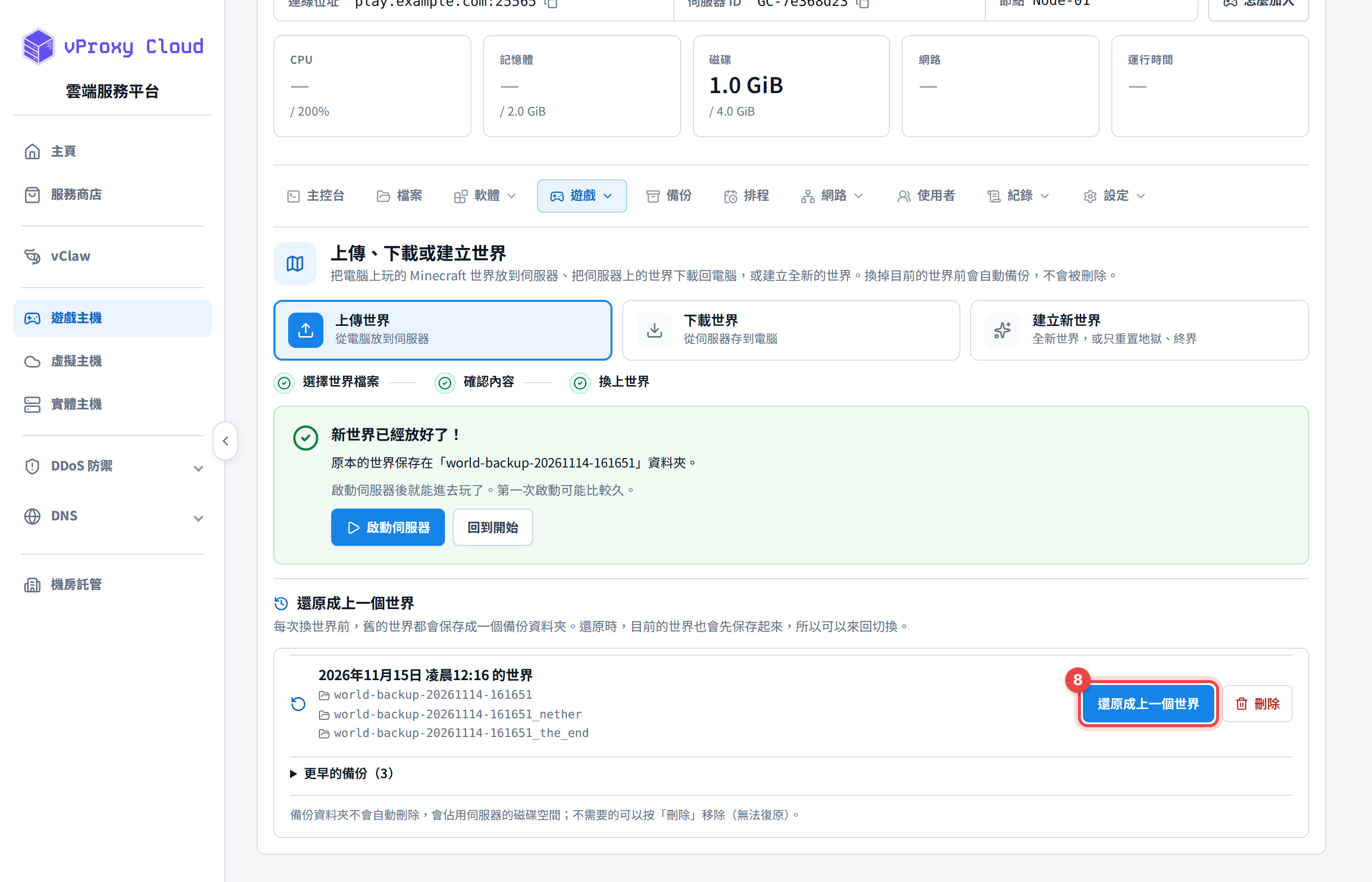
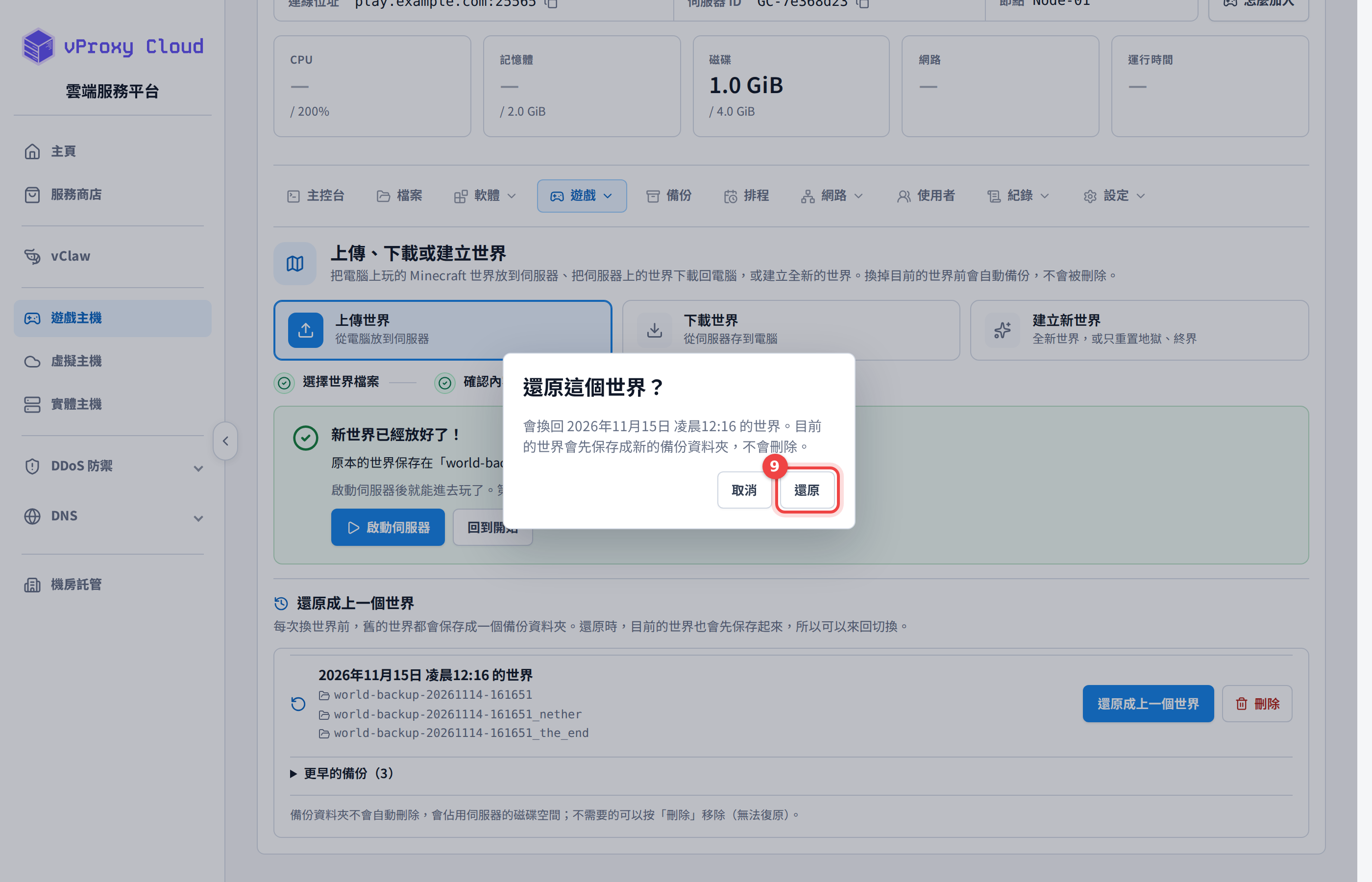
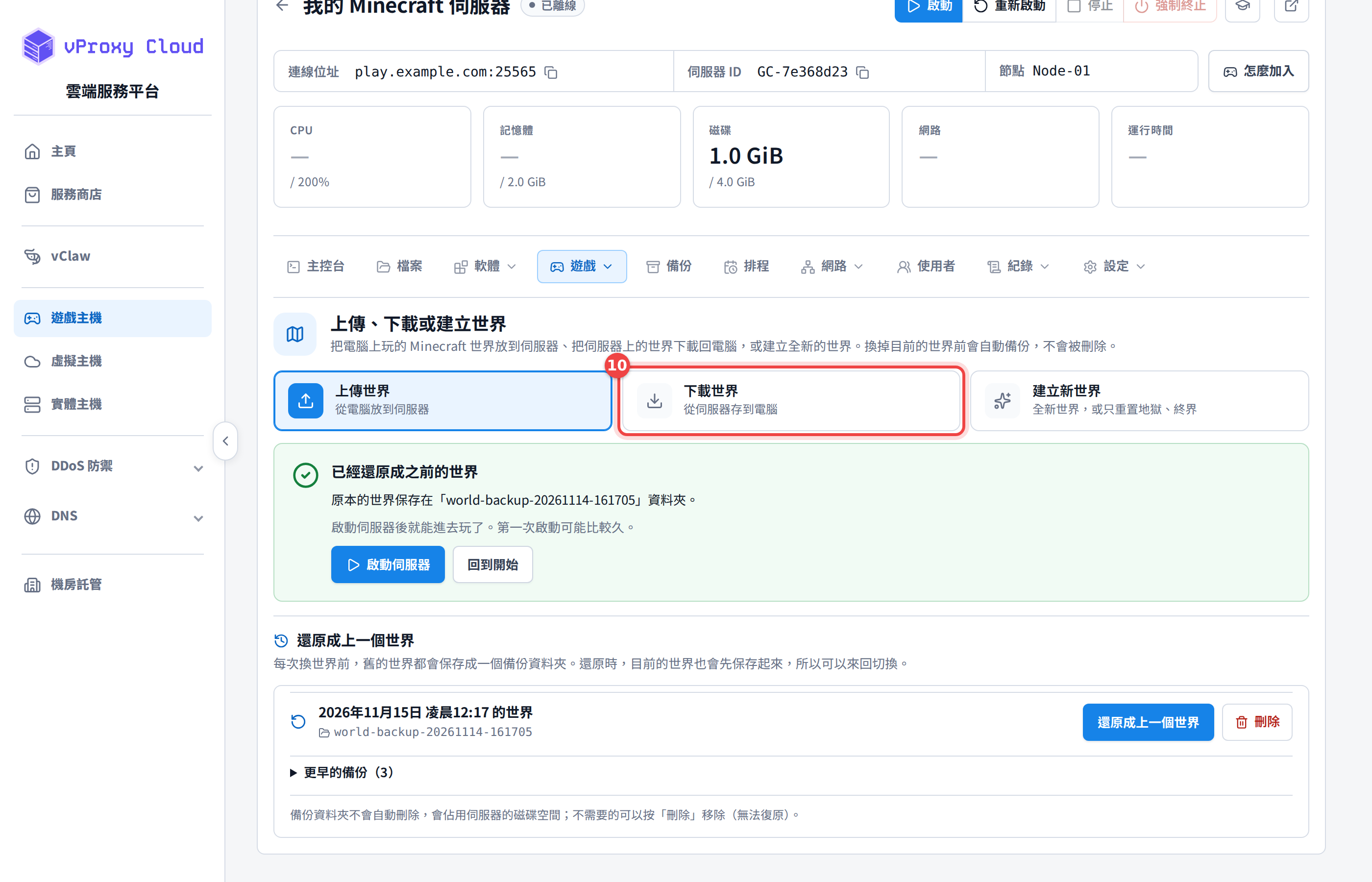
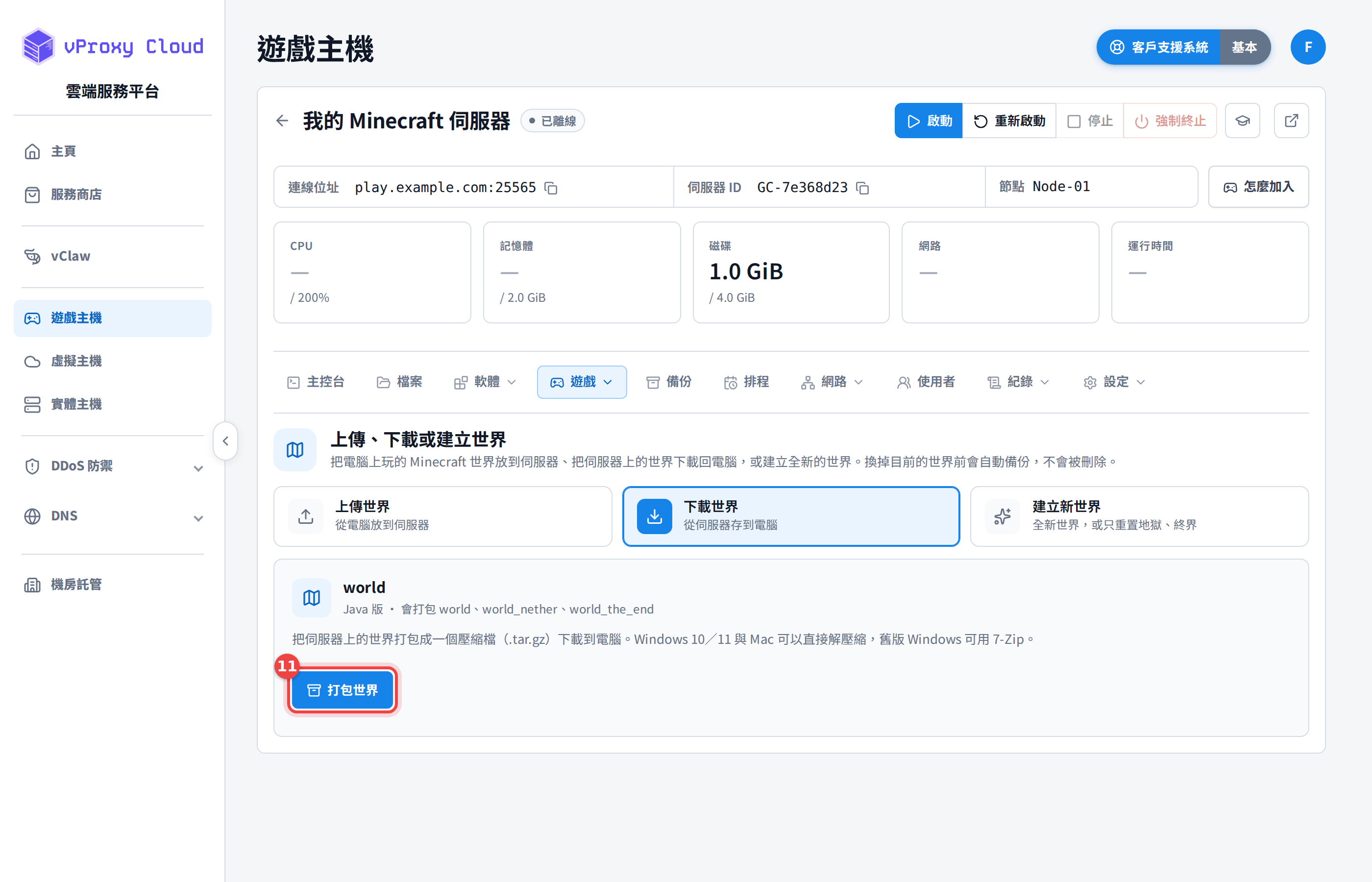
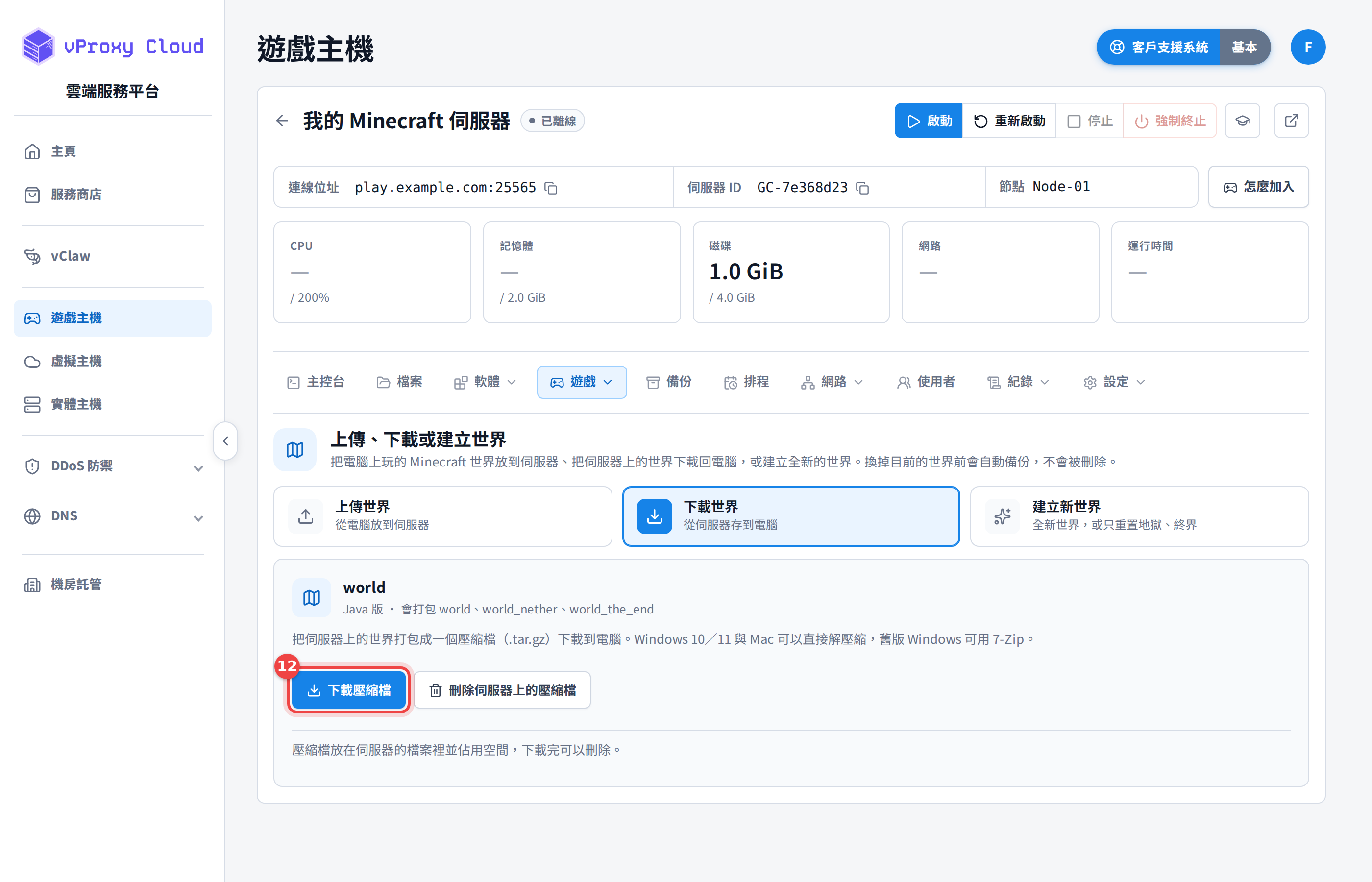
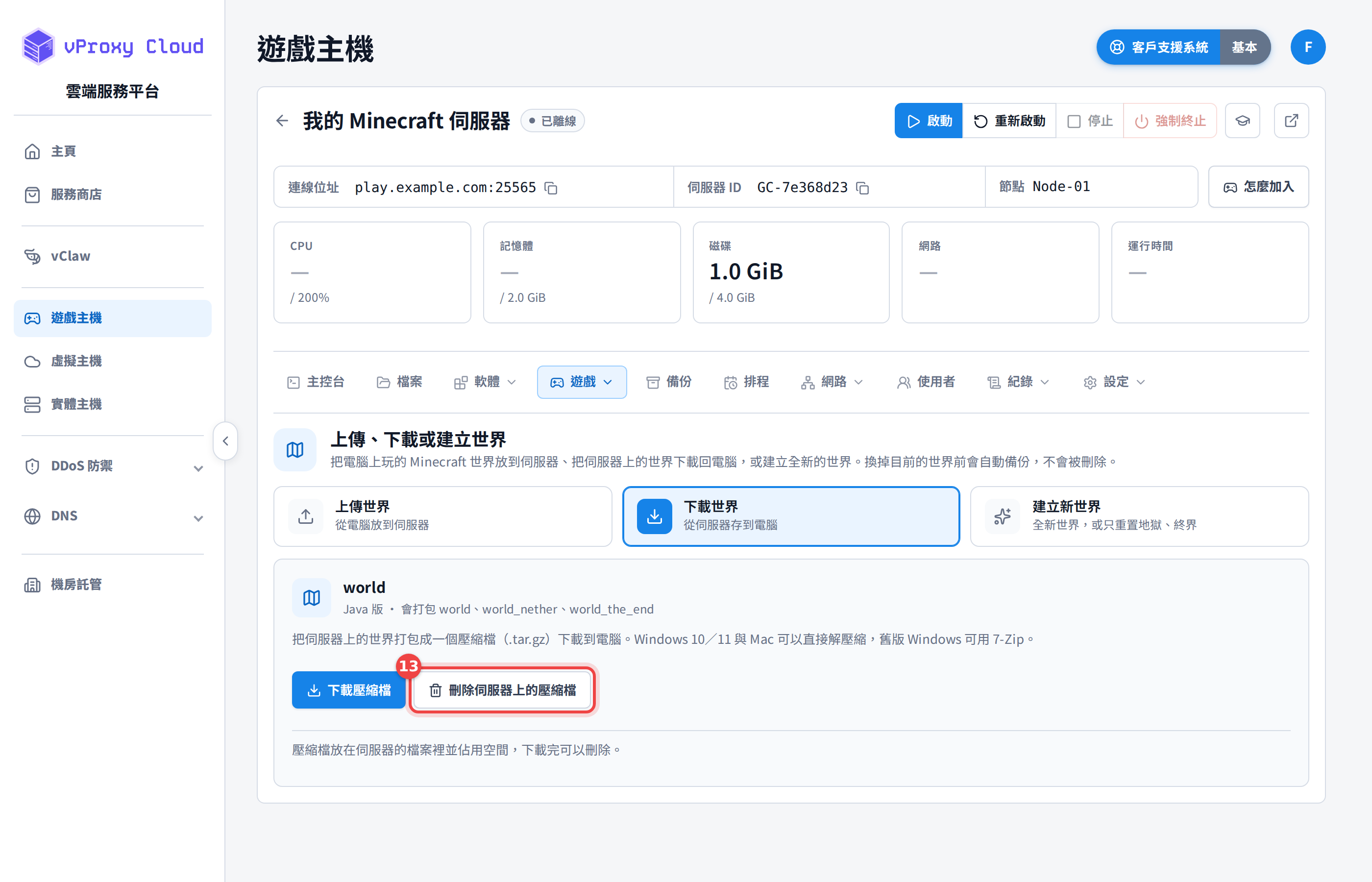
世界上傳與下載上傳電腦上的世界,或把伺服器上的世界下載到電腦。在「遊戲 → 地圖」可以把電腦上的世界上傳到伺服器,或把伺服器上的世界打包下載。換世界前,目前的世界會先保存成備份,不會刪除。 在伺服器頁面上方點「遊戲」打開選單。選「地圖」。要把電腦上的世界放到伺服器,選「上傳世界」。按「選擇檔案」,選擇世界的 .zip 檔(Bedrock 也可以用 .mcworld)。也可以直接把整個世界資料夾拖進虛線框內。系統會自動檢查並顯示世界名稱、遊戲版本與內容。確認是你要的世界後,按「使用這個世界」。確認視窗會說明目前的世界會先保存成備份,不會刪除。伺服器運作中時會自動先關機。按確認開始換世界。看到「新世界已經放好了!」就完成了,原本的世界保存在備份資料夾。啟動伺服器就能進去玩。想換回原本的世界,在下方「還原成上一個世界」按還原。還原時目前的世界也會先保存,可以來回切換。確認後按「還原」。要把伺服器上的世界存到電腦,選「下載世界」。(伺服器關機時打包的內容最完整)這裡會顯示要打包的世界資料夾。按「打包世界」。打包完成後按「下載壓縮檔」存到電腦。壓縮檔是 .tar.gz,Windows 10/11 與 Mac 可以直接解壓縮。下載完後,按「刪除伺服器上的壓縮檔」釋放空間,世界本身不受影響。 最後更新 模組包從 Modrinth 或 CurseForge 一鍵安裝模組包。玩家管理管理白名單、管理員(OP)與封鎖名單。
 文檔中心