跳到內容
vProxy Cloud文檔中心

手動上傳外掛

在網頁上傳外掛的 .jar 檔,不需要任何額外設定。

外掛是一個 .jar 檔,把它放進伺服器的 plugins 資料夾、重新啟動,就會載入。這個方法適合任何外掛,包含 Modrinth、Hangar、SpigotMC 或作者網站下載的檔案。這裡以預先生成地圖的外掛 Chunky 為例。
先確認伺服器類型與版本

外掛只能用在 Paper、Purpur、Spigot 這類插件伺服器,而且要支援伺服器的 Minecraft 版本。不確定的話,先看外掛、模組怎麼選,需要更換類型時見版本安裝。

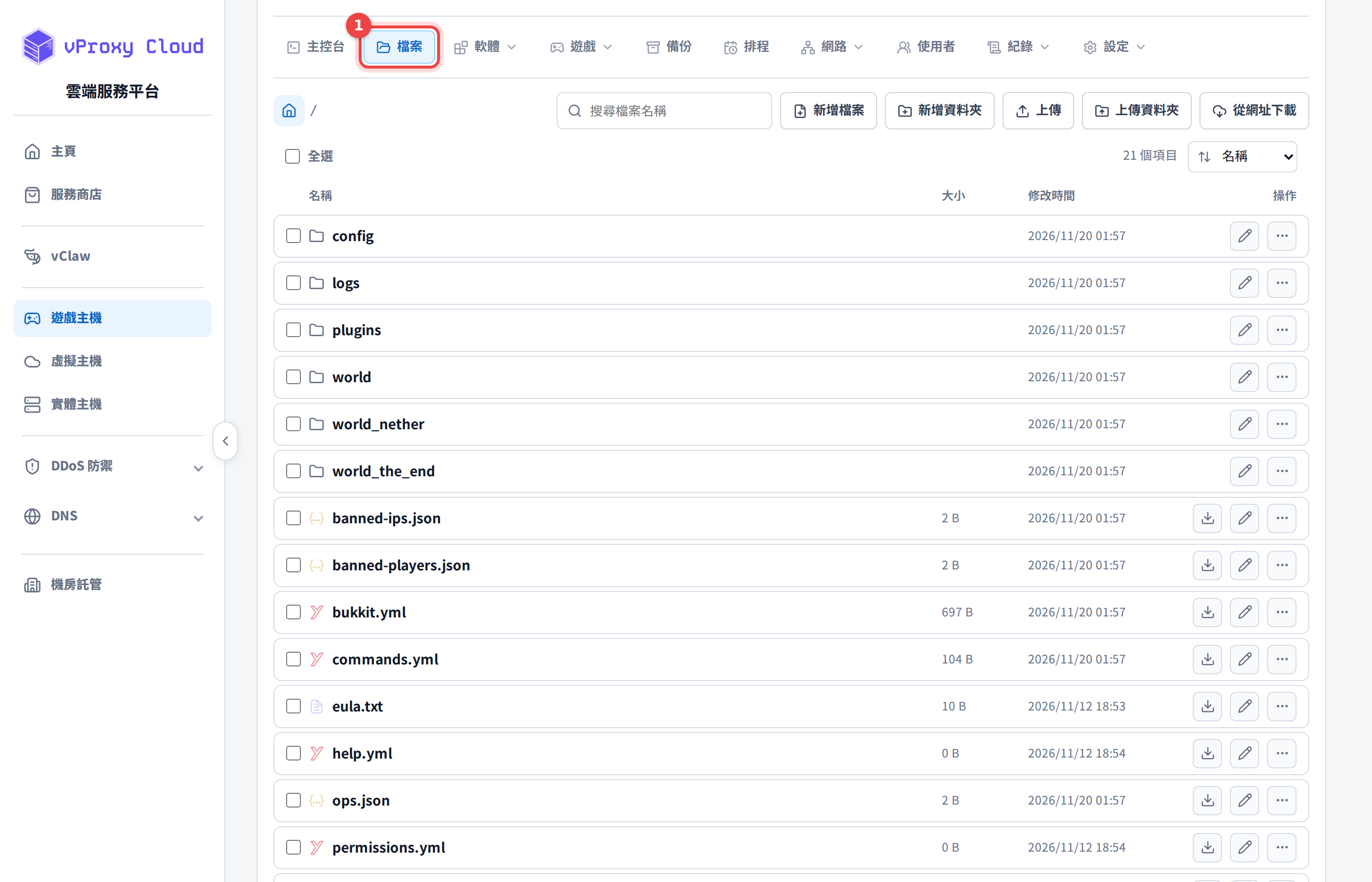
手動上傳外掛(.jar) 步驟 1:先到 Modrinth、Hangar、SpigotMC 或外掛作者的網站,下載符合伺服器類型與 Minecraft 版本的外掛 .jar 檔
先到 Modrinth、Hangar、SpigotMC 或外掛作者的網站,下載符合伺服器類型與 Minecraft 版本的外掛 .jar 檔。這裡以地圖預先生成外掛 Chunky(Chunky-Bukkit-1.4.40.jar)為例。接著在伺服器頁面上方點「檔案」。
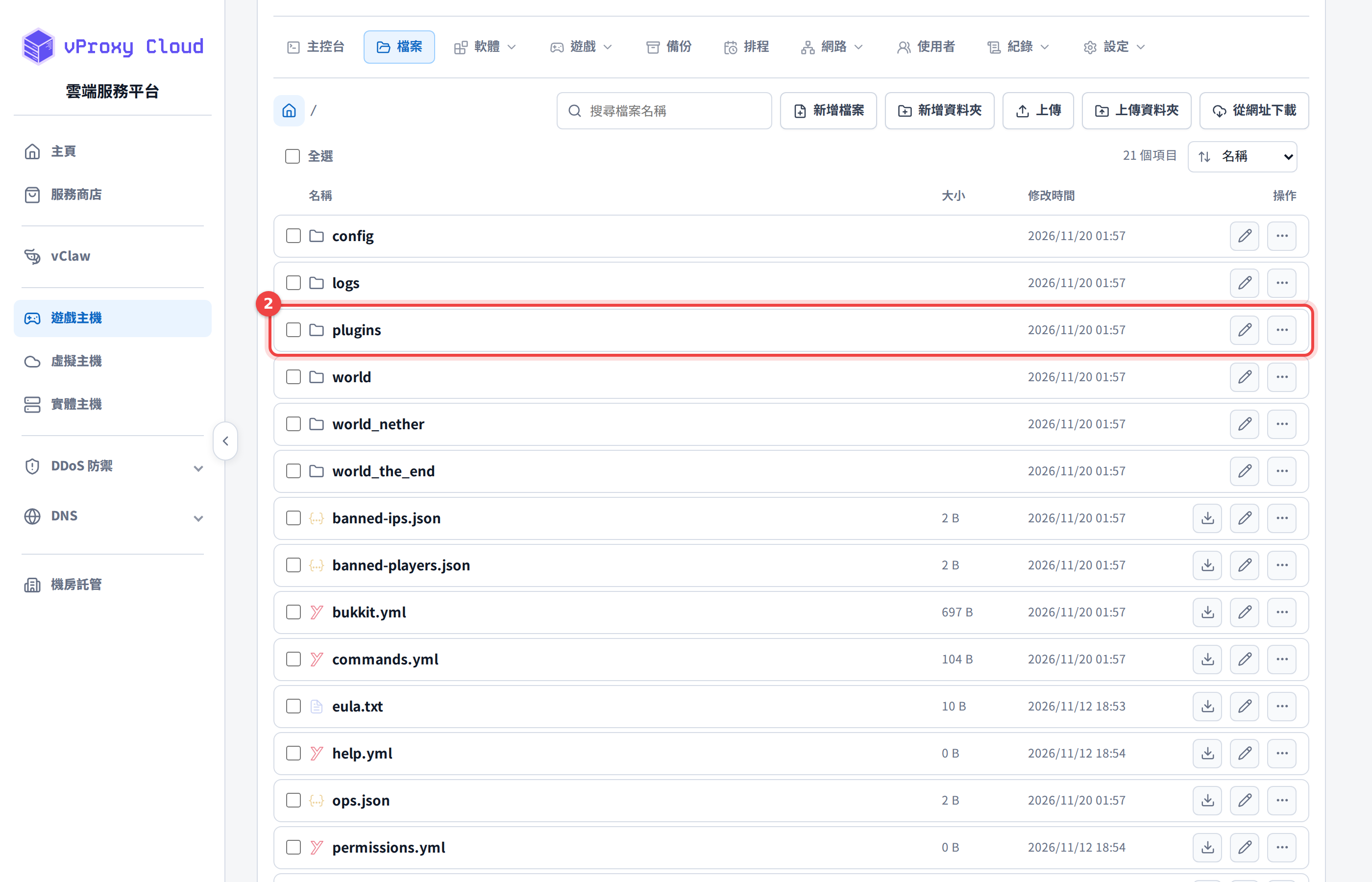
手動上傳外掛(.jar) 步驟 2:點「plugins」資料夾進入
點「plugins」資料夾進入。外掛一定要放在這個資料夾裡;Paper、Purpur、Spigot 這類插件伺服器第一次啟動後就會自動建立它。
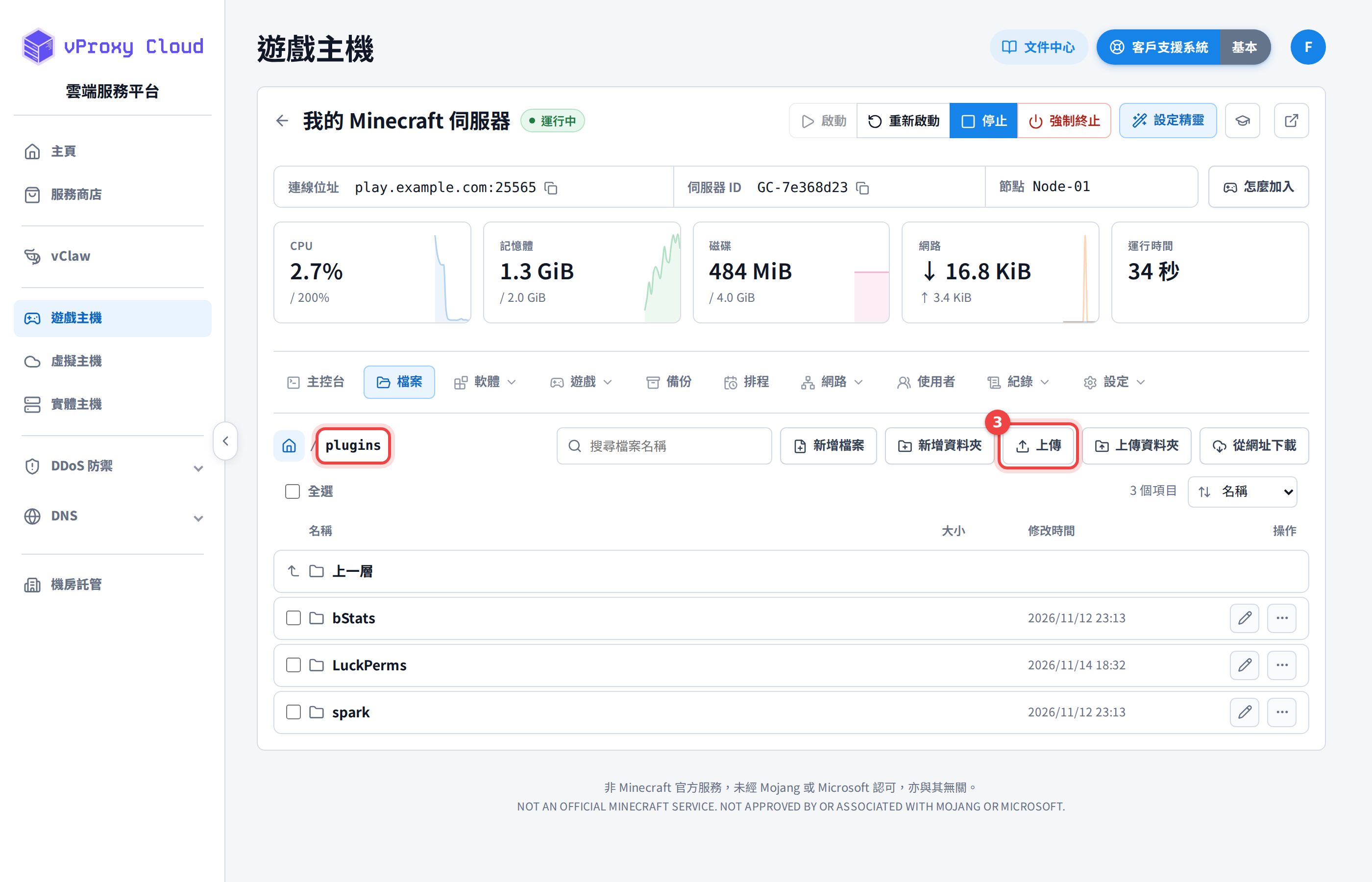
手動上傳外掛(.jar) 步驟 3:確認上方路徑是 /plugins,再按「上傳」選擇剛下載的 .jar 檔,也可以直接把檔案拖曳到列表上
確認上方路徑是 /plugins,再按「上傳」選擇剛下載的 .jar 檔,也可以直接把檔案拖曳到列表上。
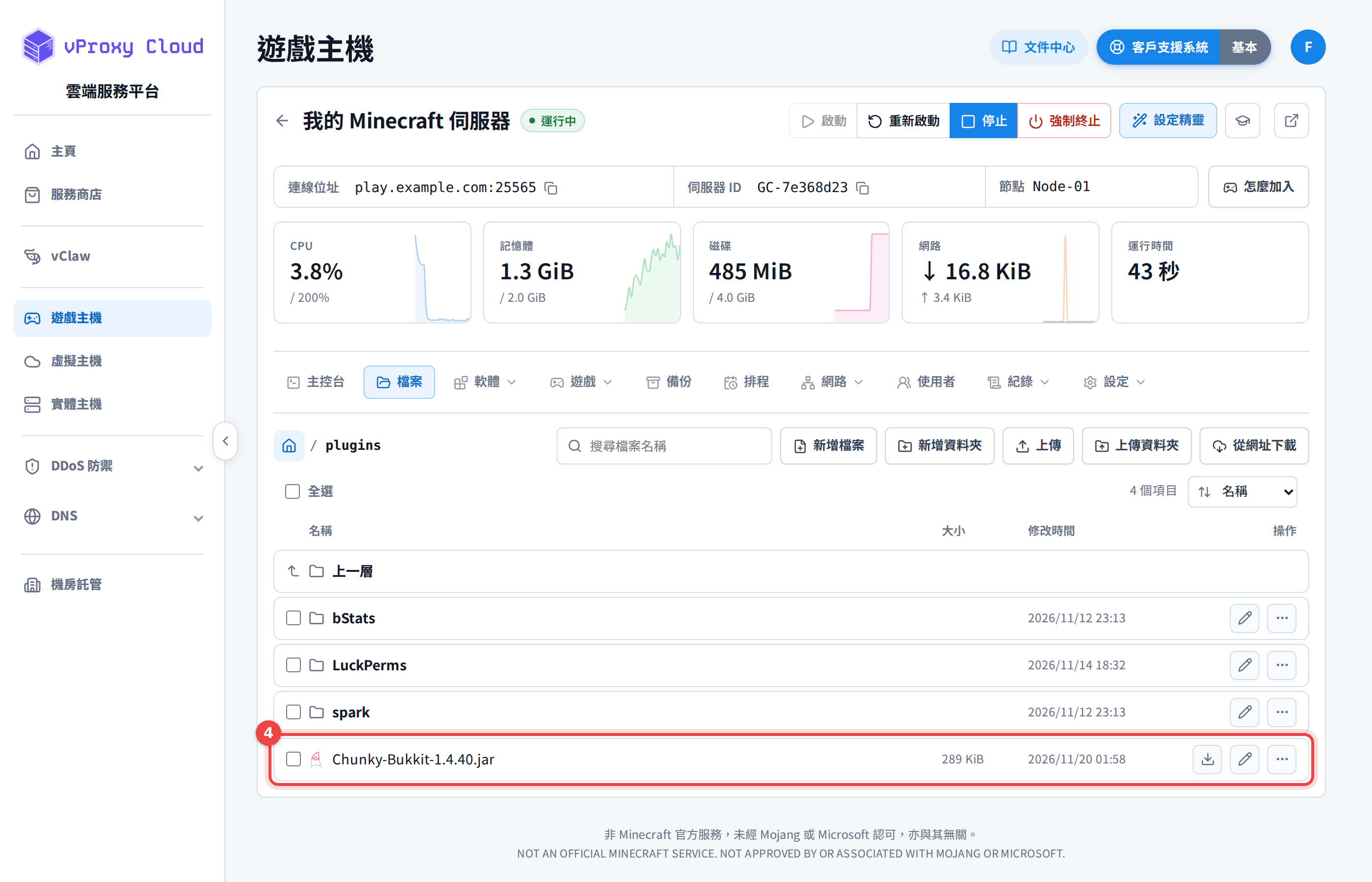
手動上傳外掛(.jar) 步驟 4:上傳完成後 .jar 檔會出現在列表中
上傳完成後 .jar 檔會出現在列表中。外掛要等伺服器重新啟動才會載入。
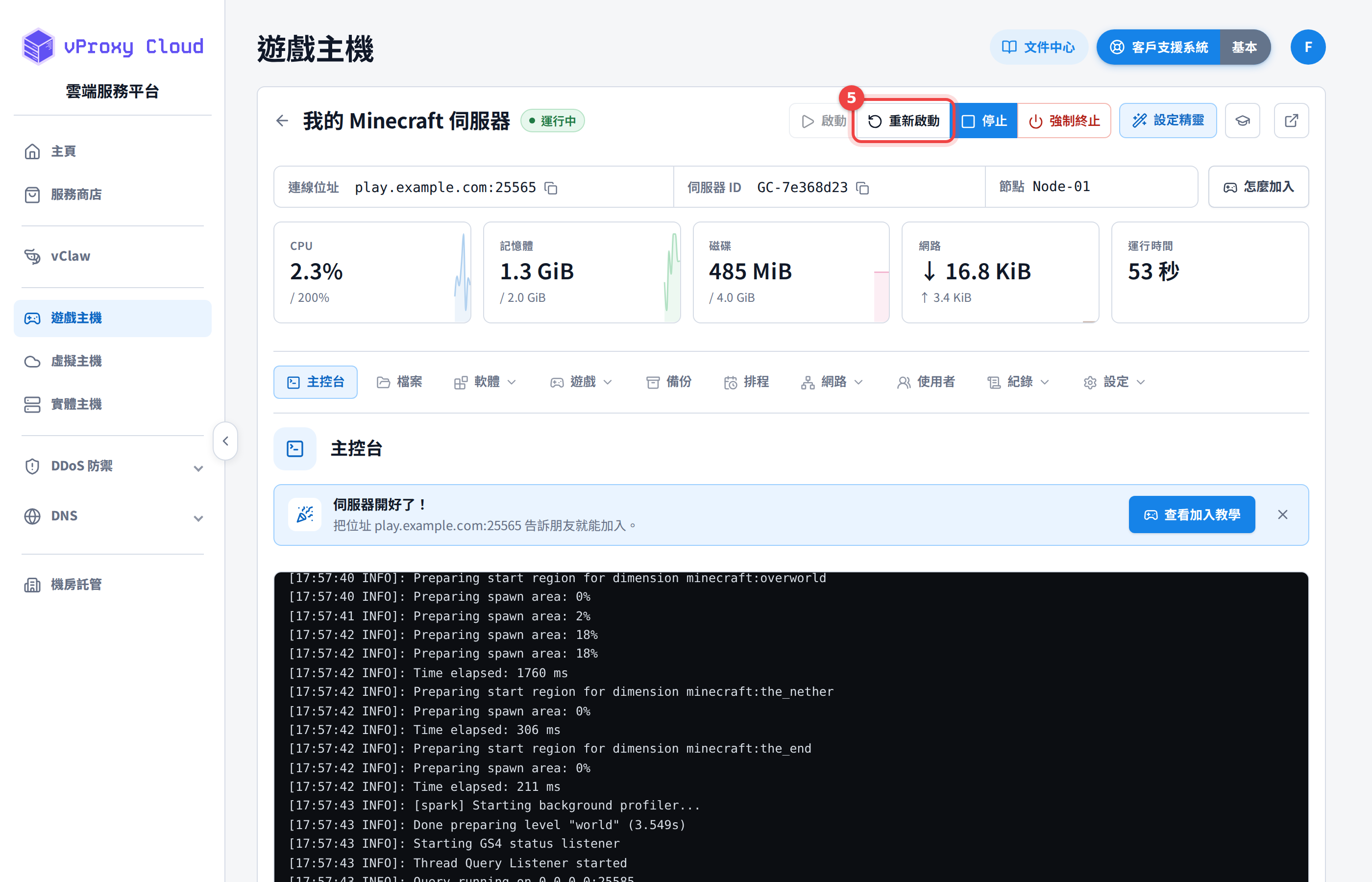
手動上傳外掛(.jar) 步驟 5:回到「主控台」按「重新啟動」
回到「主控台」按「重新啟動」。伺服器關機時直接按「啟動」即可。
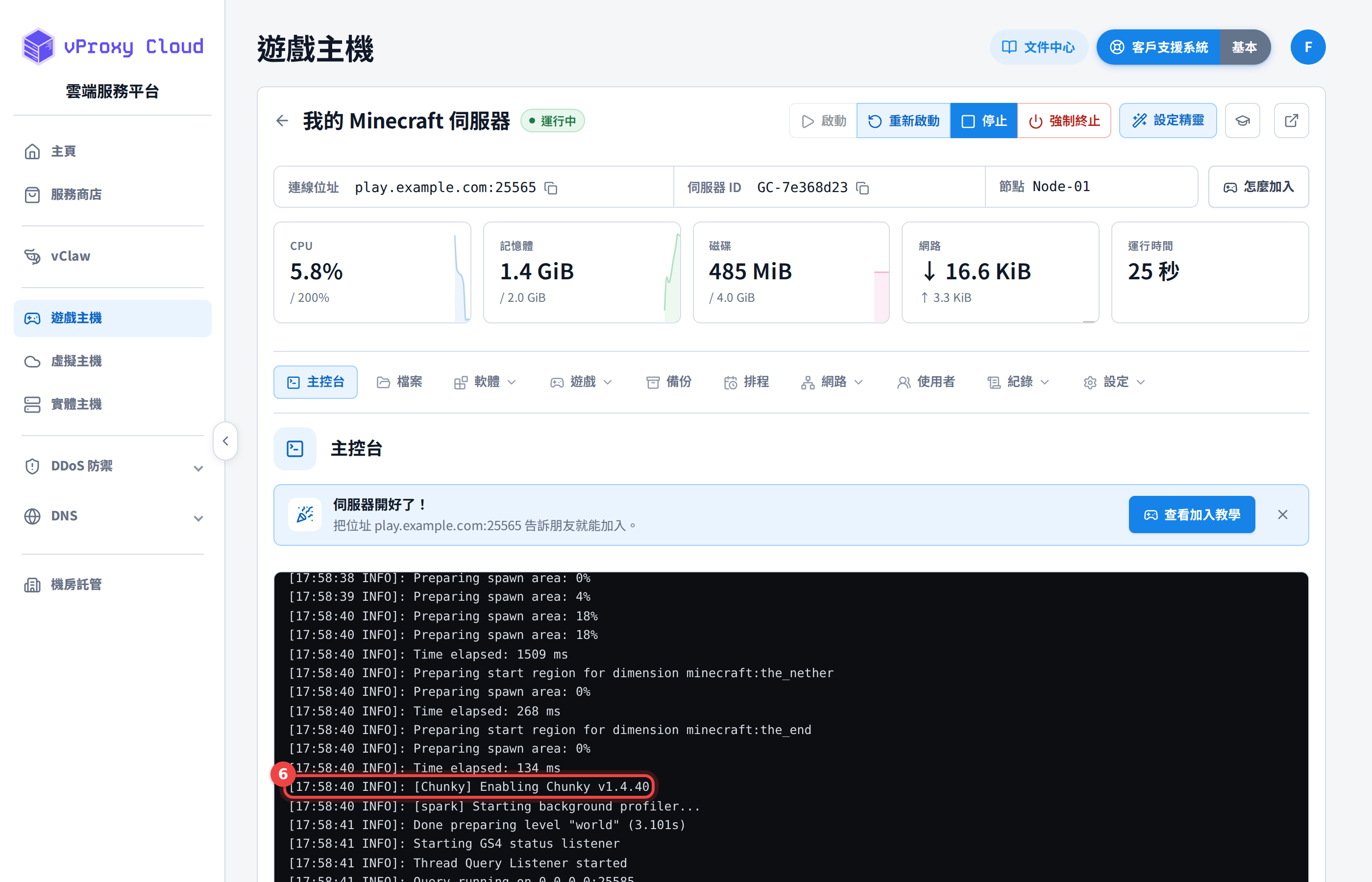
手動上傳外掛(.jar) 步驟 6:啟動過程中主控台會顯示「Loading」和「Enabling」外掛名稱的訊息,代表外掛已被載入
啟動過程中主控台會顯示「Loading」和「Enabling」外掛名稱的訊息,代表外掛已被載入。看到 Done 就完成了。
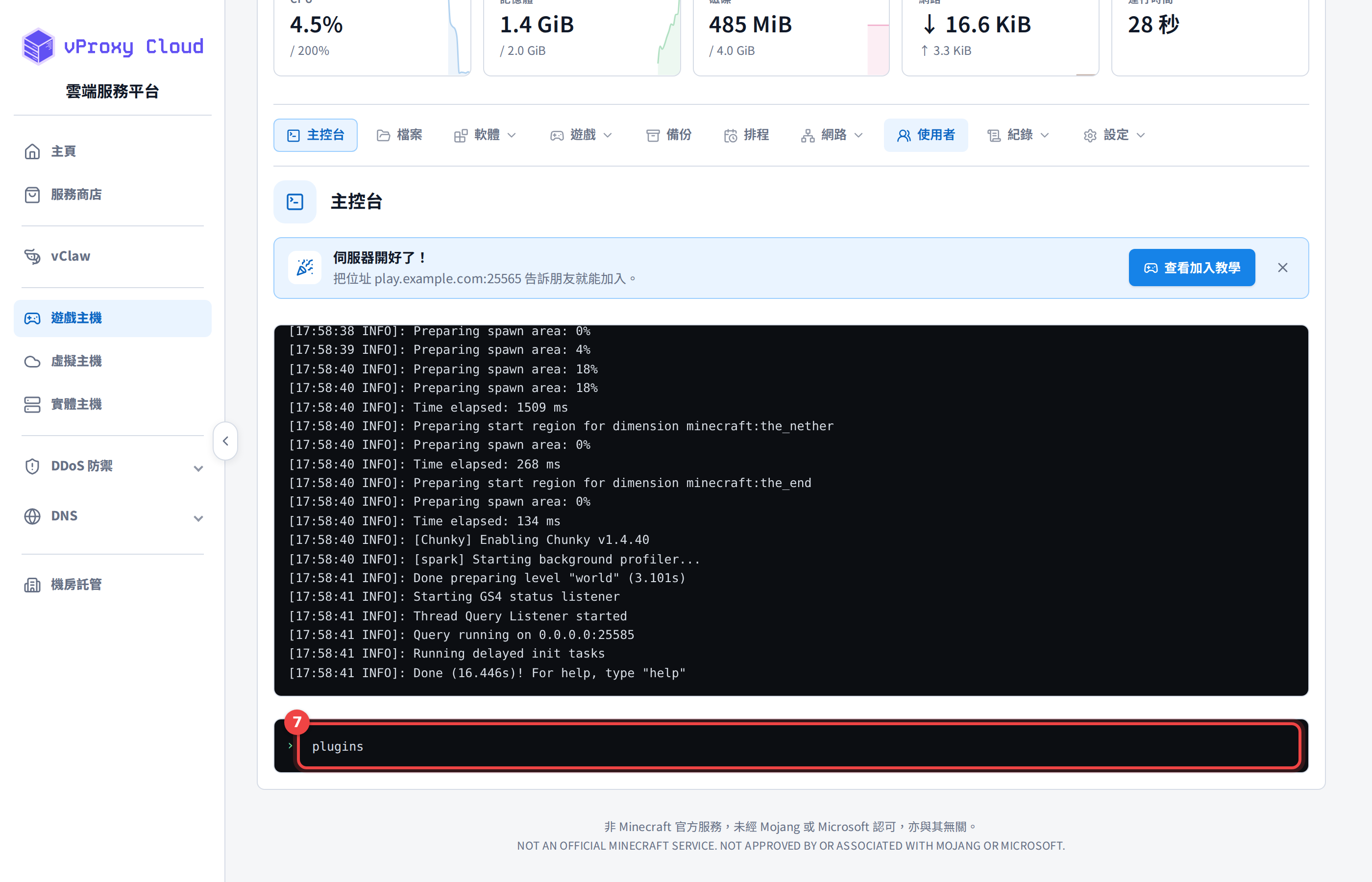
手動上傳外掛(.jar) 步驟 7:想確認已安裝哪些外掛,在主控台輸入 plugins 按 Enter
想確認已安裝哪些外掛,在主控台輸入 plugins 按 Enter。
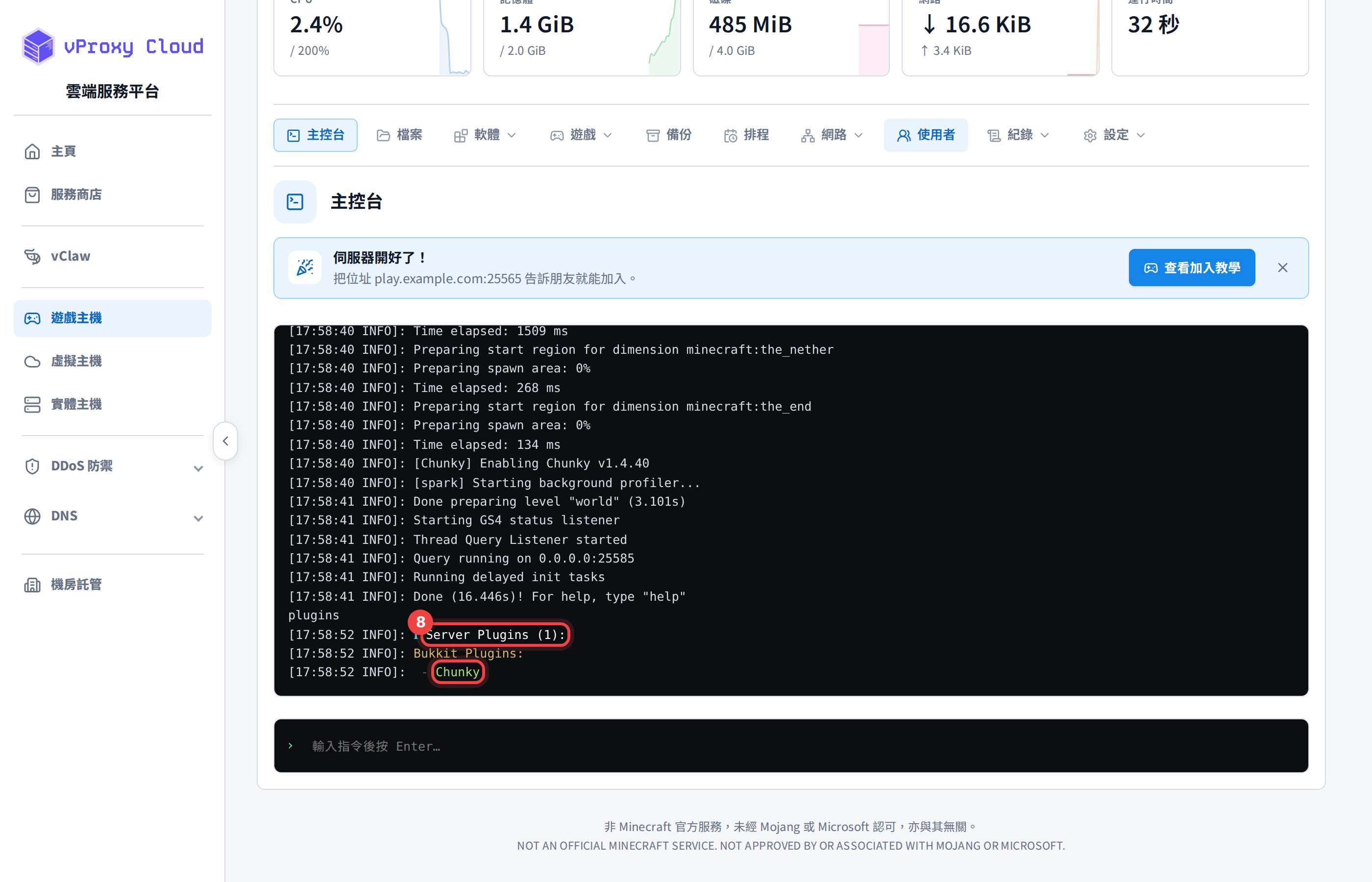
手動上傳外掛(.jar) 步驟 8:清單中出現 Chunky 就代表安裝成功
清單中出現 Chunky 就代表安裝成功。名稱顯示紅色表示外掛載入失敗,請往上查看主控台的錯誤訊息,最常見的原因是外掛版本和伺服器版本不符。
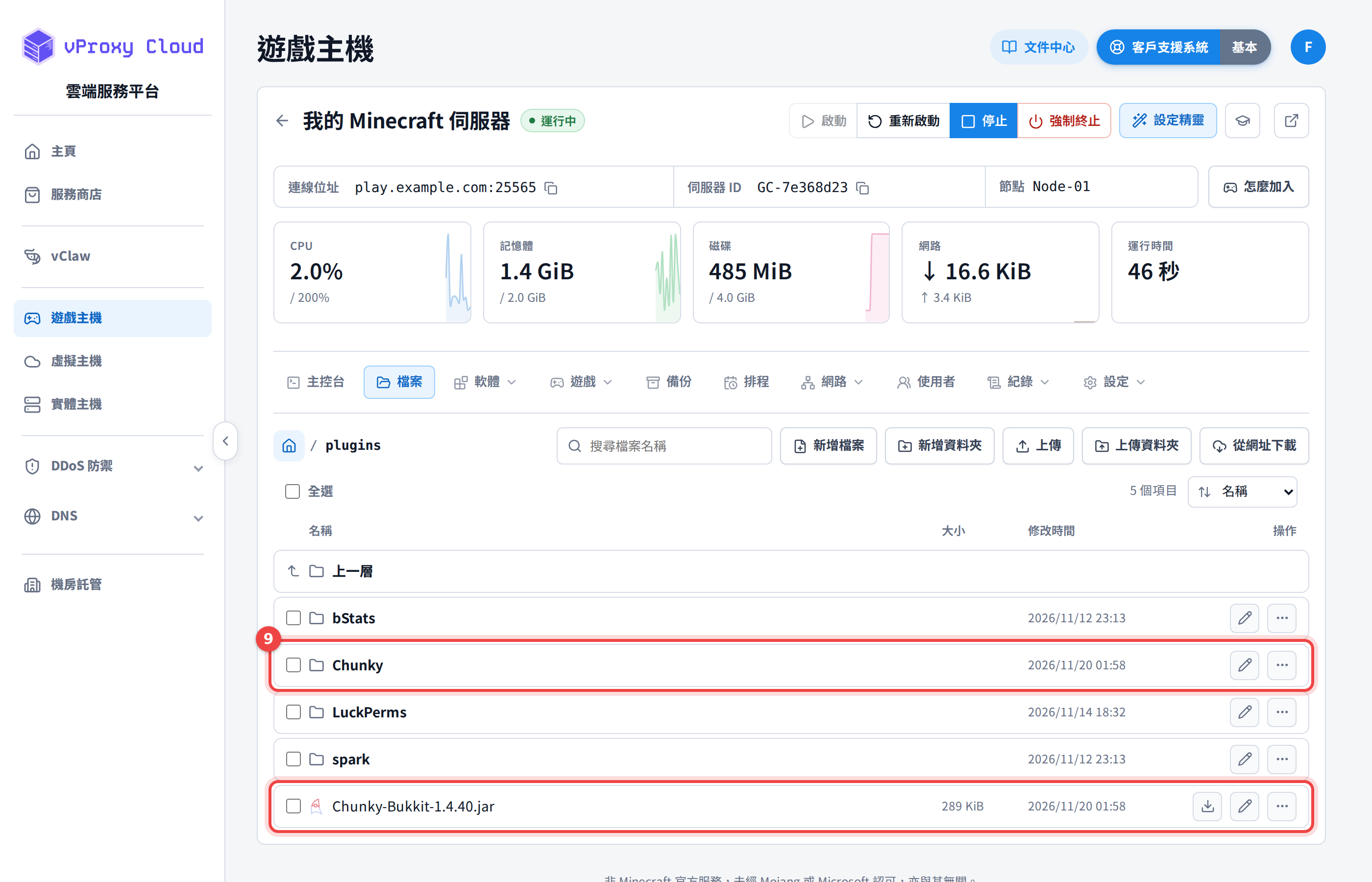
手動上傳外掛(.jar) 步驟 9:外掛第一次啟動後,plugins 裡會多一個同名資料夾(這裡是 Chunky),設定檔 config.yml 就在裡面,點檔名就能在網頁上編輯
外掛第一次啟動後,plugins 裡會多一個同名資料夾(這裡是 Chunky),設定檔 config.yml 就在裡面,點檔名就能在網頁上編輯。要移除外掛,刪除 .jar 檔後重新啟動即可;同名資料夾裡是外掛的資料,確定不用再刪。

只下載可信任的來源

.jar 檔會直接在伺服器上執行。請只從 Modrinth、Hangar、SpigotMC、CurseForge 或作者的官方網站下載,避免來路不明的檔案。

其他說明

  • 上傳很多或很大的檔案:改用 SFTP 會比較方便。
  • 外掛要更新:先在備份留一份,再刪掉舊的 .jar,上傳新版本並重新啟動。
  • 想裝模組而不是外掛:模組放進 mods 資料夾,做法和這頁相同,但伺服器要是 Fabric、Forge 等模組伺服器,見外掛、模組怎麼選。

最後更新

本頁目錄