
遊戲主機總覽
在「遊戲主機」管理你的遊戲伺服器。
「遊戲主機」是你購買的遊戲伺服器的管理介面,可以開關機、上傳檔案、建立備份、邀請朋友一起管理。
進入遊戲主機
登入 portal.vproxy.cloud,從左側選單進入「遊戲主機」,點選要管理的伺服器。
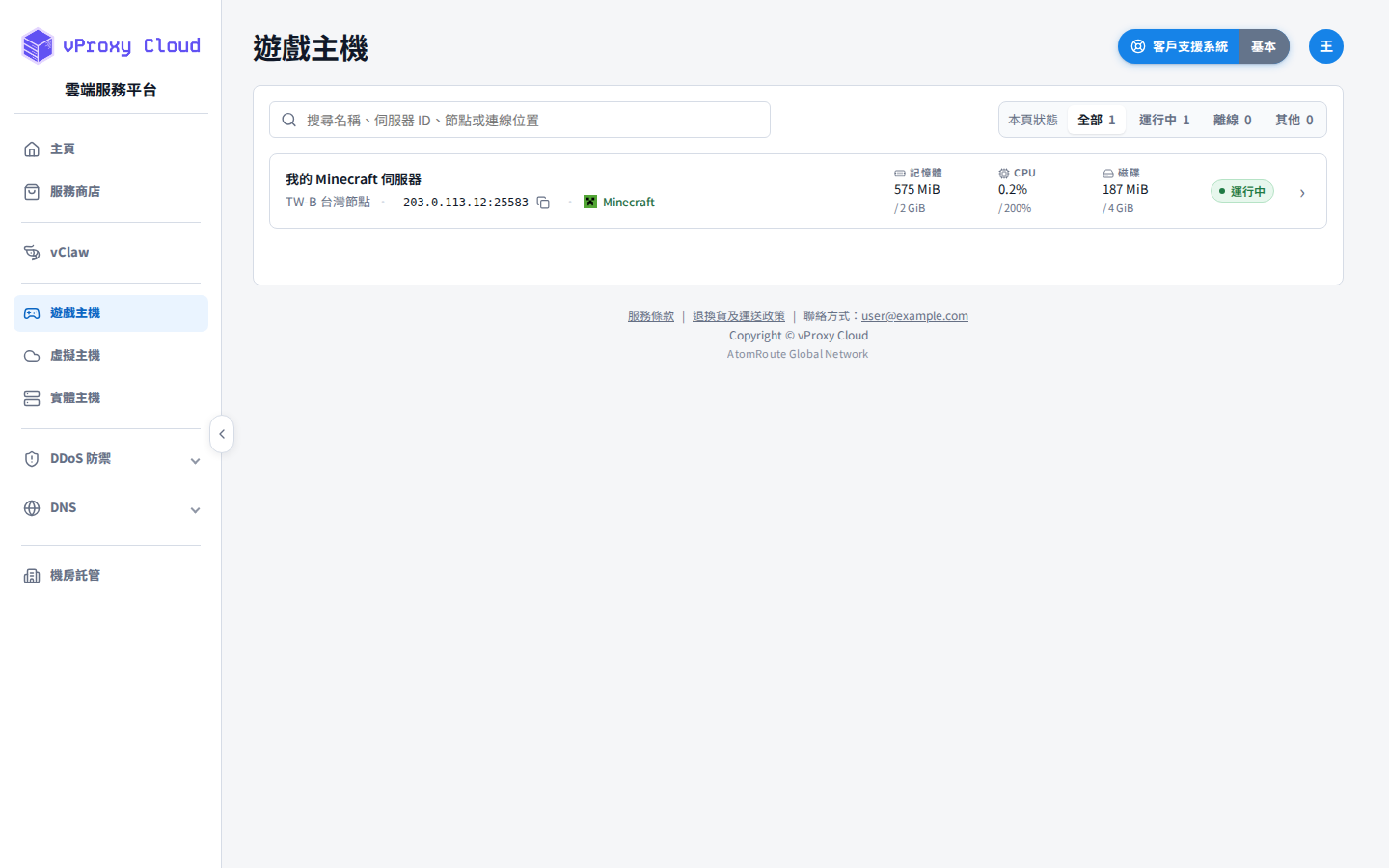
- 1搜尋名稱、伺服器 ID、節點或連線位址
- 2依狀態篩選:全部、運行中、離線
- 3伺服器列表:名稱、節點、連線位址、資源用量與狀態,點選即可進入管理
使用功能
進入伺服器後,上方是功能分頁,點選即可切換。「軟體」「遊戲」「網路」「紀錄」「設定」是下拉選單。
| 功能 | 位置 | 用途 |
|---|---|---|
| 主控台 | 主控台 | 開關機、輸入指令、查看日誌 |
| 檔案 | 檔案 | 上傳、編輯、下載檔案 |
| 插件、模組怎麼選 | 軟體 | 插件、模組與模組包的差別與選擇 |
| 版本安裝 | 軟體 → 版本安裝 | 安裝或更換 Minecraft 版本 |
| 模組包 | 軟體 → 模組包 | 一鍵安裝模組包(即將推出) |
| 安裝插件 | 軟體 → 插件 | 搜尋並安裝插件(即將推出) |
| 世界上傳與下載 | 遊戲 → 地圖 | 上傳、下載與還原世界 |
| 玩家管理 | 遊戲 → 玩家管理 | 白名單、管理員與封鎖(即將推出) |
| 備份 | 備份 | 建立與還原備份 |
| 排程 | 排程 | 自動執行任務 |
| 網路 | 網路 → 網路 | 連線位址與流量 |
| 資料庫 | 網路 → 資料庫 | 資料庫額度 |
| 使用者 | 使用者 | 邀請朋友共同管理 |
| 分析 | 紀錄 → 分析 | 資源使用歷史 |
| 告警 | 紀錄 → 告警 | 當機與資源過高時通知你 |
| 操作紀錄 | 紀錄 → 操作紀錄 | 操作歷史 |
| 啟動設定 | 設定 → 啟動設定 | 啟動指令、Java 與遊戲版本 |
| 伺服器設定 | 設定 → 伺服器設定 | 重新命名、SFTP、重新安裝 |
| SFTP | 設定 → 伺服器設定 | 傳輸大型檔案與資料夾 |
展開下拉選單
點選「網路」「紀錄」「設定」,會展開裡面的功能。
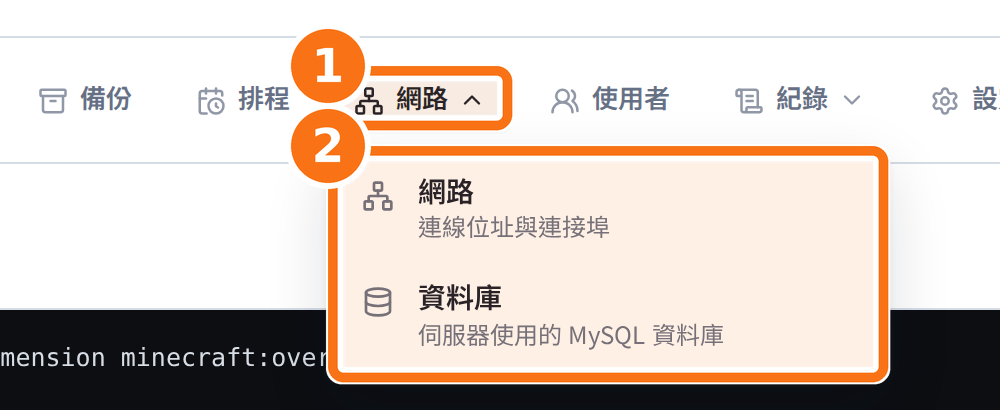
- 1點選「網路」分頁
- 2網路(連線位址與連接埠)、資料庫(MySQL 資料庫)
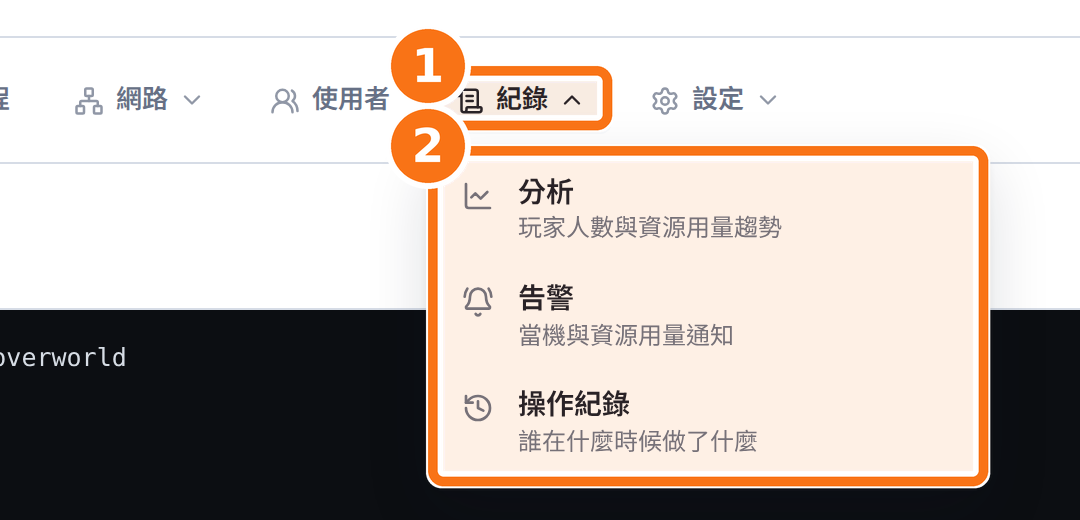
- 1點選「紀錄」分頁
- 2分析、告警、操作紀錄
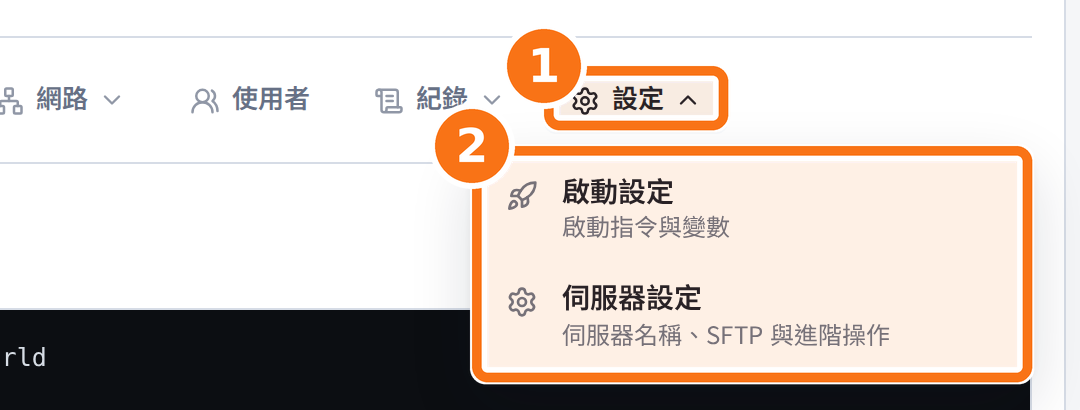
- 1點選「設定」分頁
- 2啟動設定、伺服器設定
第一次啟動需要等待
第一次啟動需要下載遊戲檔案,請等候幾分鐘。
操作紀錄
查看這台伺服器的操作歷史。
告警
當機或資源使用過高時,透過 Discord 或 Telegram 通知你。
分析
查看資源使用量的歷史變化。
備份
建立備份,出問題時還原。
主控台
開關機、輸入指令與查看日誌。
CoreProtect 查詢與回復破壞
查出是誰破壞了方塊,並用一行指令把破壞回復原狀。
資料庫
查看資料庫額度,沒有額度時如何加購。
EssentialsX 設定
修改 EssentialsX 的傳送等待時間、家的數量,並套用設定。
檔案
在網頁上瀏覽、上傳與編輯伺服器檔案。
LuckPerms 權限設定
用主控台指令建立群組、設定權限,並把玩家加進群組。
模組包
從 Modrinth 或 CurseForge 一鍵安裝模組包。
手動安裝模組
換成 Fabric 伺服器,再把模組的 .jar 檔上傳到 mods 資料夾。
安裝 NeoForge 模組伺服器
把伺服器換成 NeoForge,再上傳模組並確認載入。
網路
查看連線位址與網路流量。
玩家管理
管理白名單、管理員(OP)與封鎖名單。
手動上傳插件
在網頁上傳插件的 .jar 檔,不需要任何額外設定。
插件、模組怎麼選
搞懂插件、模組與模組包的差別,先選對伺服器類型再安裝。
安裝插件
搜尋並一鍵安裝插件,也能停用與移除。
排程
讓伺服器在固定時間自動執行任務。
伺服器設定
重新命名、SFTP 連線資訊與重新安裝。
SFTP
用 FileZilla 等軟體傳輸大型檔案。
啟動設定
調整啟動指令、Java 與遊戲版本。
使用者
邀請朋友一起管理伺服器。
版本安裝
安裝或更換 Minecraft 伺服器類型與版本。
領地保護(WorldEdit 與 WorldGuard)
安裝 WorldEdit 與 WorldGuard,圈出領地並設定誰能建造、PVP 與爆炸。
世界上傳與下載
上傳電腦上的世界,或把伺服器上的世界下載到電腦。
最後更新